
Scripter la lecture de playlist avec VLC
Pour ce faire il vous faudra créer deux fichiers de commande un fichier de commande.cmd et un fichier de commande powershell.ps1.
Explication:
Dans un premier temps PowerShell se chargera de créer un processus qui exécutera l'appel de votre fichier de commande DOS, contenant lui les paramètres d’exécution de VLC.
De la sorte, vous pourrez gérer l'exécution de VLC et la fréquence avec laquelle il rechargera votre playlist au format .m3u.
De façon automatique, ceci vous permettra d'ajouter du contenu à votre playlist sans avoir à relancer VLC pour s'actualiser.
Démonstration:
J'ai un vieux pc qui me sert de MediaCenter, à chaque démarrage il lancera VLC en mappant un lecteur réseaux depuis mon NAS qui contient une playlist .m3u avec comme point de Montage la lettre A: avec le compte utilisateur “userStream” et comme mot de passe “Pl@yer”
Fichier de commande VLC.cmd (celui qui contient les paramètre pour vlc).
::##############################
::#       DOS SRCRIPT TO       #
::#       MOUNT POINT A:       #
::# FOR LAUNCH PLAYLIST ON VLC #
::# Powered By ME              #
::#            V0.1a           #
::##############################

@echo off
::--Suppression du lecteur réseaux A: rester connecté après extinction du MediaCenter.
NET USE /DELETE A:
TIMEOUT 2
::--POINT DE MONTAGE DU NAS
NET USE A: "\\IP@NAS\Public\VIDEO"  /user:nas@domain\userStream  Pl@yer
"C:\Program Files\VideoLAN\VLC\vlc.exe" --fullscreen --no-video-title-show --loop "A:\Playlist.m3u"
Nommer ce fichier VLC.cmd
Passons à la création du Fichier de commande PoweShell “VLC_Start.ps1” qui créera le processus VLC.
#############################
#   POWERSHELL SRCRIPT TO   #
#       CREATE PROCESS      #
#       FOR VLC PLAYER      #
# Powered By ME             #
#            V0.1a          #
#############################
$LoopTime
do{
WMIC PROCESS CALL Create "C:\users\root\VLC.cmd"
sleep 43200
taskkill /IM vlc.exe /F
} while ($LoopTime)
Nommer ce ficher VLC_Start.ps1
Explication:
Ce script PowerShell va créer le processus VCL en appelant le fichier VLC.cmd (celui qui lance VLC avec les paramètre plein ecran et chargement de playlist en mode lecture en boucle).
au bout de 12h (sleep 43200) il tuera le processus nommer VLC (commande “taskkill”) puis relancera le processus VLC (boucle do{/}while).
De la sorte la playlist est rechargée toute les 12h, puisque le fichier VLC.cmd est de nouveaux rappelé par la commande WMIC PROCESS CALL Create.
Dernier point:
Pour automatiser le tout au démarrage du MediaCenter il vous faudra creer une entrée en base de registre.
Fichier .reg
Copier simplement le contenu dans un fichier texte et donner lui l'extension .reg
Windows Registry Editor Version 5.00

[HKEY_CURRENT_USER\Software\Microsoft\Windows\CurrentVersion\Run]
"VLC_START"="\"C:\\Users\\root\\VLC_start.ps1\""
Une fois créer avec cette extension double cliquer dessus pour l'inscrie dans la base de registre.
Dans l'hypothèse que votre session windows sur votre MediaCenter s'appel root.
Bien entendu pour que tout fonctionne, il vous faudra déposer vos deux fichiers .cmd et .ps1 dans le home directory “c:\Users\root”.
Si vous souhaiter les déposer ailleurs modifier le Path du ficher .reg.
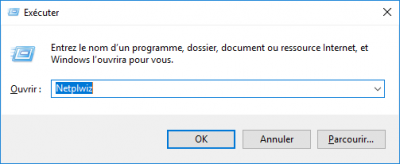
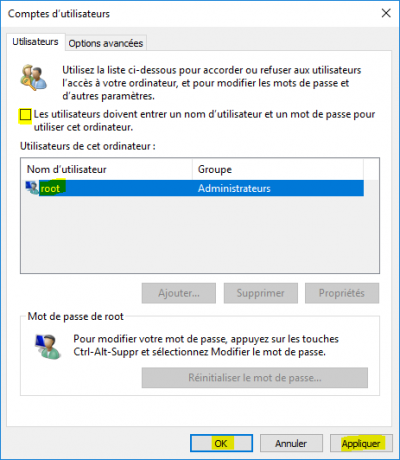
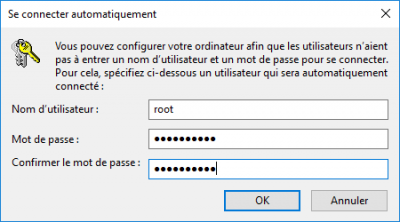
Auto login session Windows
Pour ce faire procéder comme ceci:
Note Importante
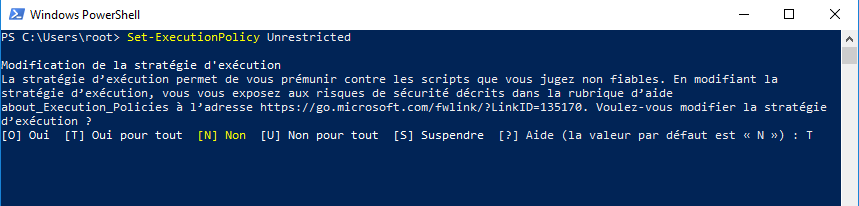
Si votre script PowerShell ne se lance pas, penser à auter la restriction de PowerShell comme suit:
Structure d'une playlist m3u
Pour creer un fichier de playlist M3U prenez exemple sur celui ci dessous:
Ouvrir un fichier texte et enregistrer le avec l'extension .m3u et déposer le à la racine de vos media ou indiquer le path des média explicitement.
#EXTM3U
#EXTINF:-1, MICKEY.MOUSE
Mickey-et-dingo.mp4
#EXTINF:-1, RETOUR.VERS.LE.FUTURII
RETOUR-VERS-Le-FUTURII.mp4
#EXTINF:-1, BRUCE.LEE
LA.FUREUR.DU.DRAGON.mp4
Penser à cibler ce fichier lors du mappage A: (point de montage) de votre NAS.
Il ne vous restera plus qu'a redémarrer votre MediaCenter et admirer le résultat
— sylvain 2019/06/11 22:25