
Table des matières

Wireguard VPN
Installation
apt install wireguard raspberrypi-kernel-headers wireguard-tools resolvconf
Générer les clés
cd /etc/wireguard ; umask 077
Serveur
Générer la clé privé:
wg genkey > server_private.key
Générer la clé publique:
wg pubkey > server_public.key < server_private.key
Client
Généré une clé privé:
wg genkey > client1_private.key
Généré une clé public:
wg pubkey > client1_public.key < client1_private.key
Généré une clé partagé:
wg genpsk >> client1_preshared.key
Configuration
Serveur
nano /etc/wireguard/wg0.conf
[Interface]
# plage d'adresse privée pr le réseau vpn
Address = 10.9.0.1/24
MTU = 1420
# port d'écoute du serveur vpn
ListenPort = 55135
# @ip du resolveur dns , ici c'est l'@ip de mon pihole
# mais on peut aussi mettre celle d'un public,par ex:1.1.1.1
DNS = 192.168.1.2 # ip du resolveur
# mettre la clé privée de notre serveur (fichier server_private_key)
PrivateKey = VJUUasN+z6hYn4C6xxxxxxxxxxxxxxxx=
# règles de routage
# penser à adapter avec le nom de votre interface reseau (ici eth0)
# au besoin faire un "ip a" pour trouver votre interface
PostUp = iptables -A FORWARD -i %i -j ACCEPT; iptables -A FORWARD -o %i -j ACCEPT; iptables -t nat -A POSTROUTING -o eth0 -j MASQUERADE
PostDown = iptables -D FORWARD -i %i -j ACCEPT; iptables -D FORWARD -o %i -j ACCEPT; iptables -t nat -D POSTROUTING -o eth0 -j MASQUERADE
[Peer]
# client1 - telephone android
# contenu de la clé publique (fichier client1_public.key)
PublicKey = bLuMB4ed7txxxxxxxxxxxxxxxxxxxxxxxx
PresharedKey = vQw81695uC1R3Y01cvCN56CvinQqDrZRQuLavSne+AE==
# @ip privée du vpn client
AllowedIPs = 10.9.0.2/32
PersistentkeepAlive = 60
Restriction
Si vous souhaitez restreindre l'accès a certain de vos réseaux à vos client. (Dans le cas ou votre serveur peut initialement communiquer avec).
Voici comment procéder via les règles PostUp et PostDown de iptables:
PostUp = iptables -A FORWARD -i %i -j ACCEPT; \
         iptables -A FORWARD -o %i -j ACCEPT; \
         iptables -t nat -A POSTROUTING -o enxb827eb0659e0 -j MASQUERADE; \
         iptables -I FORWARD 1 -s 10.9.0.8/30 -d 192.168.0.0/24 -j DROP; \
         iptables -I FORWARD 1 -s 10.9.0.8/30 -d 10.200.144.0/27 -j DROP; \
         iptables -I FORWARD 1 -s 10.9.0.8/30 -d 10.200.166.0/25 -j DROP

PostDown = iptables -D FORWARD -i %i -j ACCEPT; \
           iptables -D FORWARD -o %i -j ACCEPT; \
           iptables -t nat -D POSTROUTING -o enxb827eb0659e0 -j MASQUERADE; \
           iptables -D FORWARD -s 10.9.0.8/30 -d 192.168.0.0/24 -j DROP; \
           iptables -D FORWARD -s 10.9.0.8/30 -d 10.200.144.0/27 -j DROP; \
           iptables -D FORWARD -s 10.9.0.8/30 -d 10.200.166.0/25 -j DROP
Le paramètre “iptables -I FORWARD 1” positionne les règles avant toutes les autres dans iptables.
Le segment “10.9.0.8/30” correspond au ip (0.8 à 0.11) du range !!
Client
Interface]
#client 1
# @ip du client
Address = 10.9.0.2/24
DNS = 9.9.9.9, 149.112.112.112
# contenu du fichier client1_private_key
PrivateKey = aI2cUEOwaMNjgfdxxxxxxxxxxxxxxxxxxxxxxxxx (Clé privé généré pour le client)

[Peer]
#client 1
# contenu du fichier server_public_key
PublicKey = Tzq/nLB07p8GKxxxxxxxxxxxxxxxxxxxxxxxxxxxx (Celle du serveur VPN)
PresharedKey = hggrdmqjdml5kcn99Pklbhdczocizasc9A=  (celle du device)

# @ipPubliqueBox:port_vpn,
Endpoint = 82.xx.xx.xxx:51820 (ou Nom de domaine si redirect)
AllowedIPs = 0.0.0.0/0, ::0/0
#(si 0.0.0.0/0 alors tout le trafic est routé dans le vpn)
#AllowedIPs = 192.168.1.0/24, 192.168.5.0/28
#(si 192.168.1.0/24, 192.168.5.0/28 alors seulement le trafic à destination de ces réseaux sera routé dans le tunnel vpn)
PersistentKeepalive = 25 (pas obligatoire)
Port Forward
dé-commenter la ligne dans le fichier de configuration.
nano /etc/sysctl.conf
net.ipv4.ip_forward=1
Recharger les paramètres du noyau:
sysctl -p /etc/sysctl.conf
Activer l'interface
wg-quick up wg0
Vérifier le tunnel.
ip a
Vérifier le status.
sudo wg
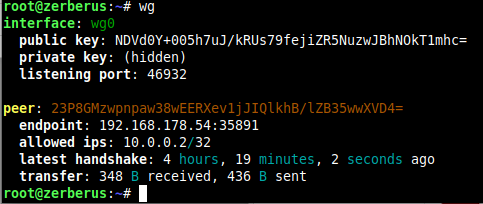
Activer l'interface pour chaque redémarrage*
sudo systemctl enable wg-quick@wg0
Désactiver l'interface
wg-quick down wg0
Contôler iptables
sudo iptables -L FORWARD -v -n --line-numbers
Gestion du service
systemctl status wg-quick@wg0
systemctl start wg-quick@wg0
systemctl stop wg-quick@wg0
systemctl enable wg-quick@wg0
systemctl disable wg-quick@wg0
Configuration Client
Android

sudo apt install qrencode
qrencode -t ansiutf8 < /etc/wireguard/wg0-client1.conf

Il ne vous restera plus qu'a flasher le QRCode avec votre mobile depuis le shell ! 
Ubuntu
 Installer Wireguard:
sudo apt install wireguard-tools
Monter le tunnel:
sudo wg-quick up "votre-fichier.conf"
Vérifier le tunnel :
sudo wg show
interface: Mon-vpnCNX
  public key: obvzuobazvrevTEzefzdFDJFZVZDADBFE=
  private key: (hidden)
  listening port: 50833
  fwmark: 0xcc7a

peer: frTGZfonfz834/L3rFTJD457dvkhzpdvzosdcp=
  preshared key: (hidden)
  endpoint: 77.45.143.123:55135
  allowed ips: 0.0.0.0/0, ::/0
  latest handshake: 38 seconds ago
  transfer: 32.26 KiB received, 36.04 KiB sent
Have Fun !!
Injecter la conf
Vous pouvez injecter la configuration directement dans l’environnement graphique de Gnome ou KDE Plasma.
Ceci permettra d'avoir l'option VPN déjà configuré et accessible depuis la GUI.
- Ouvrir un terminal
- Saisir la commande
nmcli connection import type wireguard file MaConfWG.conf
Dépannage
Si vous avez cette erreur après montage du tunnel:
wg-quick up wg0
/usr/bin/wg-quick: line 31: resolvconf: command not found
Faire ceci:
ln -s /usr/bin/resolvectl /usr/local/bin/resolvconf
wg-quick up wg0
dbus-daemon[798]: [system] Activating via systemd: service name='org.freedesktop.resolve1'......
Passer par le resolver de systemd:
systemctl enable systemd-resolved.service
systemctl start systemd-resolved.service
Noter qu'après chaque ajout de client dans la configuration il faut relancer le tunnel vpn.
wg-quick down wg0 / wg-quick up wg0