
Table des matières

Wireguard VPN avec piVPN
Installation
curl -L https://install.pivpn.io | bash
Suivre l'assistant graphique.
- Choisir WireGuard
- Choisir son fournnisseur de DNS
- Activer “Unattended Upgrades”
Enfin, il est demandé de choisir le moyen de connexion à votre serveur VPN : via l’adresse IP publique de votre Box ou avec une entrée DNS (Domaine/Dynamic DNS). Si vous choisissez la seconde solution, il faudra le nom (ex. : domaine.fr/.com/.org…). Voila, c’est terminé pour l’installation et la configuration de votre VPN avec PiVPN.
Enfin, il est recommandé de redémarrer son Raspberry Pi après l’installation de PiVPN.
Ajout un user
pivpn -a
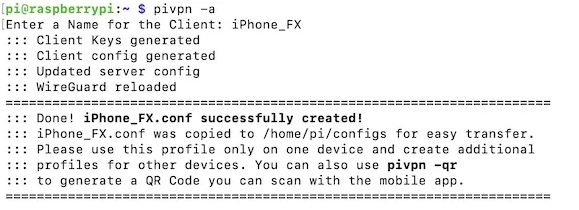
Il ne vous reste plus qu’à installer l’application WireGuard sur votre téléphone ou ordinateur 😉
QRCode
Pour récupérer le QRcode pour l’application téléphone ou tablette, vous taperez la commande :
pivpn -qr
Commandes
- pivpn -l liste les utilisateurs
- pivpn -c voir les users connectés
- pivpn -u désinstalle pivpn
Sachez que les fichiers de configuration pour vos appareils (ordinateur, tablette, smartphone…) sont tous disponibles depuis le dossier /home/pi/configs.