
Table des matières
Installer Owncloud sur Raspbian
Pour faire court le RPI 2 consomme que 600mA donc idéale pour en faire un serveur dédié au stockage dans les nuages.

Pré-requis
- Un Raspberry Pi 2 avec Raspbian Installé et à jour ci possible.
- Un Disque dur externe formaté NTFS (Autoalimenté c'est mieux) ou
Une Clé Usb minimum 16 Go (utilisée ici dans notre tutau)
Il est possible de déporter le dossier data/ sur un NAS ou serveur distant (pour plus de stockage)
Pour ce faire reporter vous à cette procédure: Monter des volumes distants
Mode ROOT
Sous ssh comme d'hab Putty pour les windowsiens , Shell pour les hommes !! 
sudo -i
Permet de passer et de rester en ROOT (admin Full).
Maj OS
Contrôle des mises à jour de votre Pi
apt-get update
apt-get dist-upgrade
Drivers NTFS
Installation du drivers NTFS pour que notre Pi puisse écrire sur notre disque:
apt-get install ntfs-3g
Lister les volumes présent sur votre pi:
Contrôle
fdisk -l
Code retourné:
Disk /dev/mmcblk0: 7948 MB, 7948206080 bytes
4 heads, 16 sectors/track, 242560 cylinders, total 15523840 sectors
Units = sectors of 1 * 512 = 512 bytes
Sector size (logical/physical): 512 bytes / 512 bytes
I/O size (minimum/optimal): 512 bytes / 512 bytes
Disk identifier: 0x0009e887
Device Boot      Start         End      Blocks   Id  System
/dev/mmcblk0p1            8192     1675781      833795    e  W95 FAT16 (LBA)
/dev/mmcblk0p2         1679360    15458303     6889472   85  Linux extended
/dev/mmcblk0p3        15458304    15523839       32768   83  Linux
/dev/mmcblk0p5         1687552     1810431       61440    c  W95 FAT32 (LBA)
/dev/mmcblk0p6         1818624    15458303     6819840   83  Linux
Disk /dev/sda: 8010 MB, 8010194944 bytes
255 heads, 63 sectors/track, 973 cylinders, total 15644912 sectors
Units = sectors of 1 * 512 = 512 bytes
Sector size (logical/physical): 512 bytes / 512 bytes
I/O size (minimum/optimal): 512 bytes / 512 bytes
Disk identifier: 0x00000000
Device Boot      Start         End      Blocks   Id  System
/dev/sda1   *        2048    15644671     7821312    b  W95 FAT32
Ici nous retrouvons notre clé usb en /dev/sda1.
Infos Disque
Ensuite nous allons demander toutes les infos des ses disques:
blkid
Code retourné:
/dev/mmcblk0p1: LABEL="RECOVERY" UUID="35FB-1117" TYPE="vfat"
/dev/mmcblk0p3: LABEL="SETTINGS" UUID="54e702aa-812b-4168-b134-a73b160ec9ca" TYPE="ext4"
/dev/mmcblk0p5: LABEL="boot" UUID="05D3-176D" TYPE="vfat"
/dev/mmcblk0p6: LABEL="root" UUID="680a756a-d329-4fd1-8e4c-f6f3531f1056" TYPE="ext4"
/dev/sda1: LABEL="16GO" UUID="8420-0D25" TYPE="vfat"
Avec toutes ses infos nous pouvons continuer notre installation.
Paramétrage
Paramètrage du stockage: Pour faire bien on va créer un répertoire sous /mnt/ qu'ont appellera owncloud:
mkdir /mnt/owncloud
On ajoute le groupe owncloud:
groupadd owncloud
puis on cherche son ID :
cat /etc/group |grep owncloud
Retourne l'ID
1004 ou 1005
selon votre conf (à utilisé pour le montage de volume).
On ajoute les permissions qui vont bien:
usermod -a -G owncloud pi
Ensuite on va demander au system de monter notre clé USB à chaque démarrage dans le dossier qui se trouver sous /mnt/owncloud/ :
FSTAB
Modifier le fichier de conf fstab (montage des volumes)
nano /etc/fstab
puis on ajoute le point de montage de notre clé:
UUID=8420-OD25 /mnt/owncloud ntfs-3g suid,dev,auto,async,gid=1004,umask=007 0 2
Je mexplique: “UUID”= identifiant unique de la clé USB (obtenu avec commande “blkid”), “/mnt/owncloud”=point de montage, “ntfs-3g”=format d'écriture sur le medias, “gid”= id du groupe qui a droit d'écrire sur le media (obtenu avec la commande “cat /etc/group |grep owncloud”). Le reste sont des paramètres annexes usuels.
Utilisateur
Ajout d'utilisateur pour que owncloud et apache puisse avoir le droit d'écrire:
usermod -a -G owncloud www-data
On étant la permission à tout le disque ou clé USB sous répertoire inclus:
chown -R www-data:www-data /owncloud/*
Ensuite un petit reboot :
reboot
APACHE & MYSQL
Installation du serveur WEB Apache avec BDD MySQL:
sudo apt-get install mysql-server apache2 php5
Installation de Owncloud:
OWNCLOUD
apt-get install owncloud
Tester si tout fonctionne dans un navigateur Web:
Test
http://votre_ip/owncloud
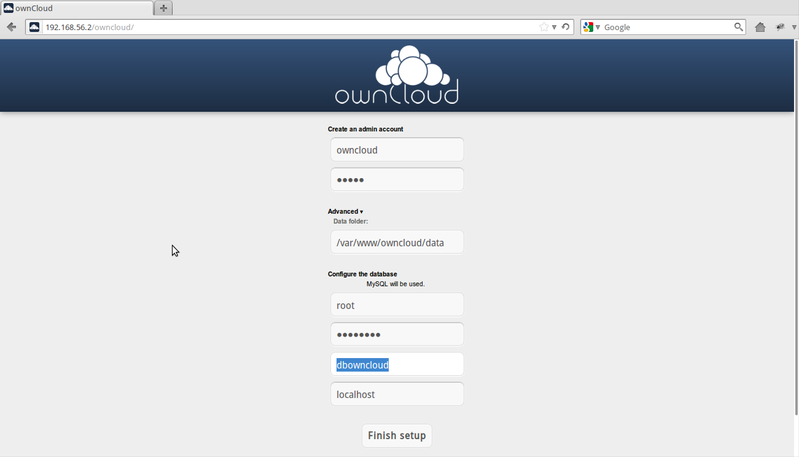
Vous créez votre login et mot de passe puis remplacer l’endroit du stockage par /mnt/owncloud .Choisir MySQL. Puis mettre root, votre mot de passe, owncloud, et localhost. Note pendant l'installation de MySQL il vous a été demander de créer un mot de passe pour ROOT MySQL, il devra être renseigné pour pouvoir créer la base de donnée.
— sylvain 2020/02/22 17:43