
Table des matières
RaspBerry Pi Mode Kiosk
Partons du principe que vous venez juste d'installer votre RaspberryOS sur votre SdCard!
Que vous souhaitez créer un système type Dashboard ou born internet d'affichage.
Paquet Inutile
Dé-installer ces paquets:
sudo apt purge wolfram-engine scratch scratch2 nuscratch sonic-pi idle3 -y
sudo apt purge clipit smartsim java-common minecraft-pi libreoffice* -y
Nettoyage
Nettoyer votre gestionnaire de paquet.
sudo apt clean
sudo apt autoremove -y
Pré-requis
Installer ces paquets qui sont indispensable pour mettre en place votre Raspberry en mode Kiosk.
Idéale pour faire un dashboard maison.
sudo apt update
sudo apt upgrade
sudo apt install xdotool unclutter sed
xdotool permet via command ou script de provoquer le rafraîchissement d'une page Web unclutter permet de soustraire l'affichage du pointeur de souris à l'écran sed permet de transformer le contenu d'un flux d'entrée.
Config RPI
Accessible via la commande suivante:
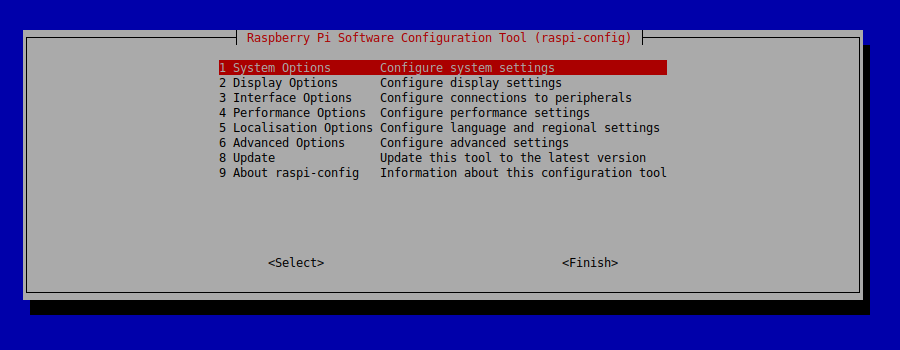
sudo raspi-config
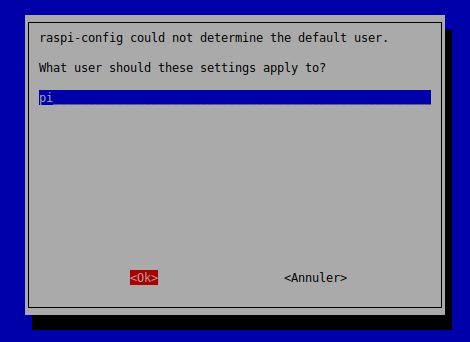
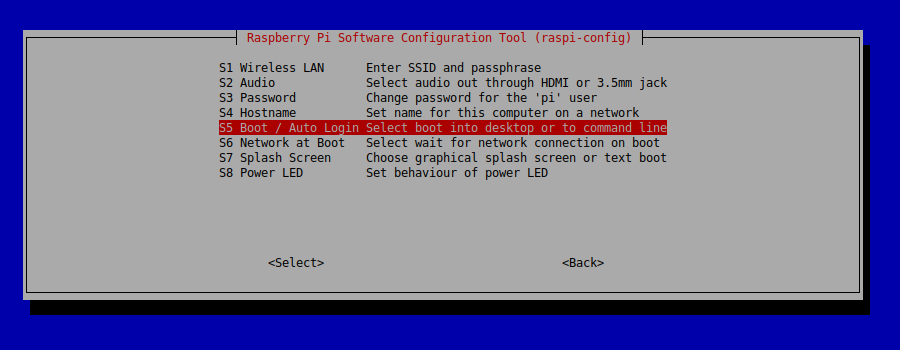
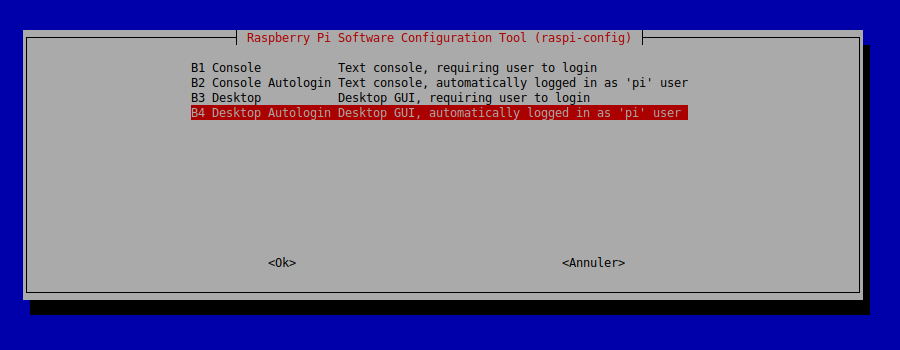
il vous faudra activer l'auto-login au démarrage de votre Rasberry:
System Options → S5 Boot / Auto Login → B4 Desktop Autologin
Création Script
Ce Script vous permettra de lancer les différentes commande utiles pour charger dès le démarrage les paramètres pour lancer Chromuim en mode Kiosk et ouvrir votre page Web en plein écran, sans pointeur de souris etc …
nano kiosk.sh
Copier coller ce contenu et adapter en fonction de vos besoins.
#!/bin/bash
xset s noblank
xset s off
xset -dpms

unclutter -idle 0.5 -root &

sed -i 's/"exited_cleanly":false/"exited_cleanly":true/' /home/$USER/.config/chromium/Default/Preferences
sed -i 's/"exit_type":"Crashed"/"exit_type":"Normal"/' /home/$USER/.config/chromium/Default/Preferences

/usr/bin/chromium-browser --noerrdialogs --disable-infobars --kiosk https://pimylifeup.com https://www.adafruit.com &

while true; do
   xdotool keydown ctrl+Next; xdotool keyup ctrl+Next;
   sleep 10
done
Enregistrer:
ctrl+O / ctrl+X
Rendre le Script éxecutable:
chmod u+x ~/kiosk.sh
Services
Créer un service pour manipuler votre script, ainsi que de pouvoir le lancer au boot du système.
sudo nano /lib/systemd/system/kiosk.service
Coller ceci:
[Unit]
Description=Chromium Kiosk
Wants=graphical.target
After=graphical.target

[Service]
Environment=DISPLAY=:0.0
Environment=XAUTHORITY=/home/pi/.Xauthority
Type=simple
ExecStart=/bin/bash /home/pi/kiosk.sh
Restart=on-abort
User=pi
Group=pi

[Install]
WantedBy=graphical.target
Activer le service
sudo systemctl enable kiosk.service
Lancer le service
sudo systemctl start kiosk.service
Contrôler le service
sudo systemctl status kiosk.service
Stoper le service
sudo systemctl stop kiosk.service
Désactiver le
sudo systemctl disable kiosk.service