Table des matières

RKHUNTER (RootKit Analysis Tools)
Installation
sudo apt install rkhunter
Modification Conf
Apres l'installation, il vous sera nécessaire de modifier la configuration présente dans le fichier rkhunter.conf afin de vous permettre de mettre à jour les définitions.
nano /etc/rkunter.conf
UPDATE_MIRRORS=0 ---> UPDATE_MIRRORS=1
MIRRORS_MODE=1 ---> MIRRORS_MODE=0
WEB_CMD="/bin/false" ---> WEB_CMD=""
Check Version
Une fois installé, il est important de vérifier que RKHunter fonctionne correctement. Tapez la commande suivante pour afficher la version installée :
sudo rkhunter --versioncheck

Check Update
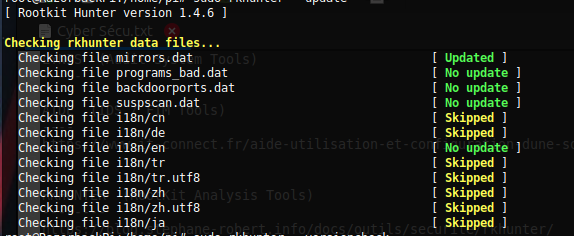
Après l’installation, la première chose à faire est de mettre à jour les bases de données de RKHunter, qui contiennent les signatures de rootkits et autres anomalies :
sudo rkhunter --update
Générer une base de référence
Pour permettre à RKHunter de détecter les modifications des fichiers système, vous devez générer un fichier de référence. Cela crée une base de données contenant les propriétés actuelles des fichiers critiques.
rkhunter --propupd

Le fichier principal de configuration, /etc/rkhunter.conf, contient des options qui permettent d’adapter le comportement de l’outil à vos besoins.
Voici quelques paramètres :
  UPDATE_MIRRORS=1
      Active les mises à jour automatiques des miroirs.
  DB_UPDATE=1
      Permet de mettre à jour la base de données utilisée pour les vérifications.
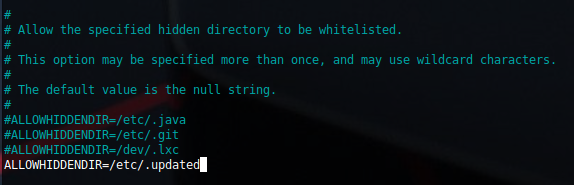
  ALLOWHIDDENDIR=/chemin/vers/repertoire
      Autorise un répertoire caché spécifique (exemple : /etc/.java).
  ALLOWHIDDENFILE=/chemin/vers/fichier
      Autorise un fichier caché spécifique (exemple : /etc/.myconfig).
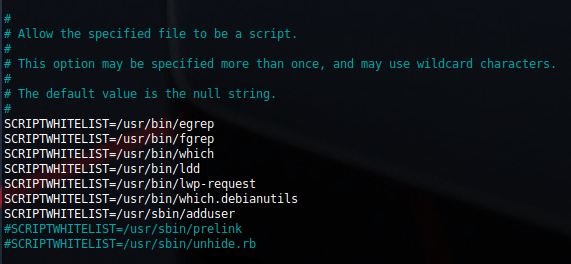
  SCRIPTWHITELIST=/chemin/vers/script
      Ajoute un script à la liste blanche pour éviter les alertes (exemple : /usr/bin/which).
  DISABLE_TESTS=<liste_de_tests>
      Désactive certains tests spécifiques, comme suspscan (analyse des fichiers suspects).
  PORT_WHITELIST="22 80 443"
      Spécifie les ports réseau à autoriser, pour éviter des avertissements inutiles.
  ALLOW_SSH_ROOT_USER=0
      Signale si l’utilisateur root est autorisé à se connecter via SSH.
  ALLOW_SSH_PROT_V1=0
      Désactive les alertes si le protocole SSH v1 est utilisé.
Exécution de RKHunter
aintenant que RKHunter est installé et mis à jour, il est temps de le mettre au travail. Je vais vous montrer comment utiliser cet outil pour analyser votre système et interpréter ses résultats.
La commande la plus courante pour utiliser RKHunter est :
sudo rkhunter --check
Cette commande effectue une vérification complète de votre système. Voici ce qui se passe :
- Examen des fichiers système critiques, comme /etc/passwd et /etc/shadow.
- Recherche de rootkits connus.
- Recherche de Malware
- Vérification des permissions des fichiers importants.
- Analyse des ports réseau ouverts pour détecter des comportements suspects.
Exemple:
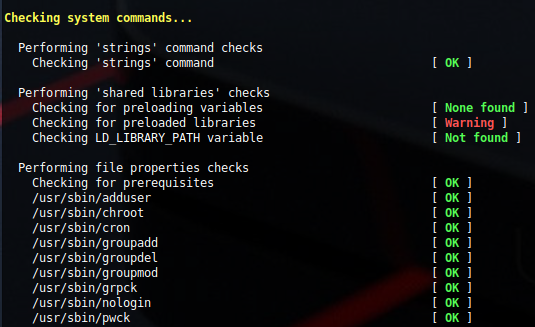
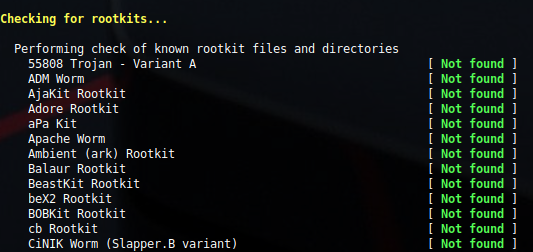
Pendant l’analyse, vous verrez des messages détaillés apparaître à l’écran. Chaque vérification est marquée comme :
- [OK] si tout est normal.
- [Warning] si quelque chose semble suspect.
Lorsque RKHunter détecte un problème potentiel, il vous le signale avec un avertissement. Pour réduire le nombre d’avertissements non pertinents (faux positifs), vous pouvez utiliser l’option suivante lors de l’analyse :
sudo rkhunter --report-warnings-only --check
Whitelist
Editer le fichier de conf rkhunter.conf dans /etc
sudo nano /etc/rkhunter.conf
Il vous sera possible d'ajouter des whitelist pour les Scripts, Fichiers cachés, attribut spécifique immuabilité, etc..
Log
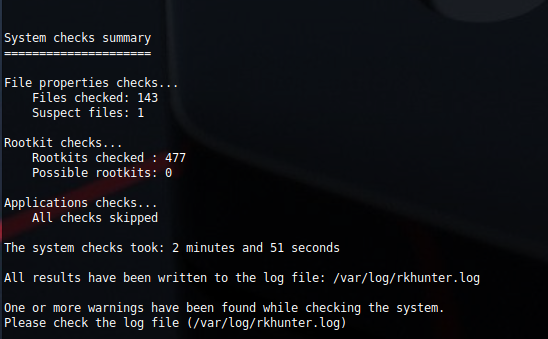
Les log issues des scans opéré par RKHunter sont dans /var/log
sudo cat /var/log/rkhunter.log