
Prérequis :
Vous aurez besoin des éléments suivants :
- Un Raspberry Pi B ou B+ de préférence
- Une carte SD ou micro SD selon votre modèle, prenez au moins une 8Go histoire d’être tranquille.
- Un câble micro USB et un chargeur pour alimenter votre Raspberry Pi
- Un câble HDMI pour vous brancher sur un écran
- Un câble Ethernet pour pouvoir déposer vos ROM à distance via SMB (le partage Windows)
- Un clavier ou une manette afin de pouvoir naviguer dans RetroPie.
Installation de Retropie sur la carte SD :
Avant nous lancer nous allons avoir besoin d’une machine pour copier l’image de Retropie sur la carte SD ou micro SD de votre Raspberry Pi. Dans notre cas ce sera un PC sous Windows.
Vous aurez besoin des outils suivants :
- HP USB Disk Storage Format Tool
- Win32 Disk Imager
- La dernière version de Retropie Sources Retropie
On doit choisir maintenant la version pour le Raspberry Pi 1 ou 2.
L’outil HP USB Disk Storage ne nous sera utile que si votre carte SD n’est pas bien reconnue.
Lancez l’outil choisissez FAT 32 et faites attention à ne pas formater une clé USB par mégarde ou autre
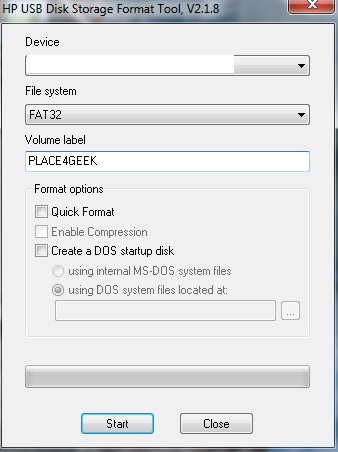
Votre carte SD prête, il vous faudra dézipper la dernière version de Retropie pour obtenir un fichier .img.
Lancez l’outil Win32 Disk Imager qui va nous permettre d’écrire cette image sur la carte SD.
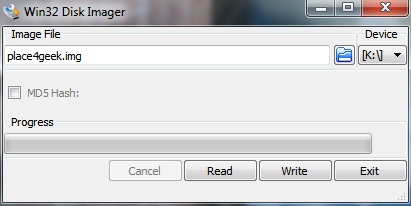 Cliquez sur Write et patientez tranquillement pendant que l’image est en train d’être écrite sur la carte SD.
Une fois le travail terminé il ne vous reste plus qu’à placer la carte SD dans votre Raspberry puis de le démarrer.
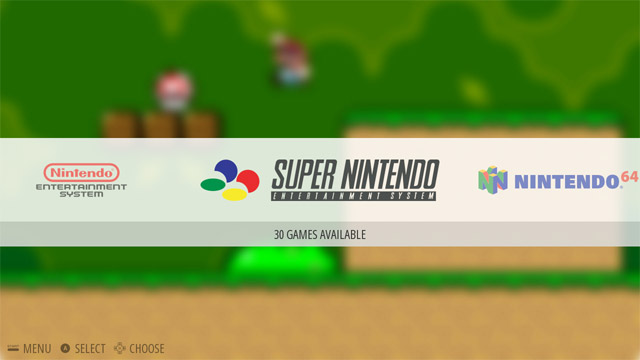
Vous verrez un joli logo Retropie apparaître suivi d’un autre logo Emulation Station avant d’arriver sur le menu avec les différents émulateurs actifs.
Configurer un contrôleur :
Si votre contrôleur est pris en charge directement par Retropie, vous pourrez dès le premier lancement le configurer avec les touches qui vont bien pour pouvoir naviguer dans les menus. Sinon ça marche très bien avec le clavier aussi.
Pour configurer le contrôleur (contrôleurs basiques 1 gamepad avec 2 ou ou 6 boutons etc… ) sur les jeux cette fois-ci, il va falloir quitter Emulation Station, pour cela choisissez l’option “Exit Emulationstation” pour revenir sur la console.
Entrez la commande suivante pour les droits qui vont bien :
sudo chown pi /opt/retropie/configs/all/retroarch.cfg
Ensuite rendez vous dans le bon dossier :
cd /opt/retropie/emulators/RetroArch/installdir/bin
On lance ensuite l’outil de configuration de la manette :
sudo ./retroarch-joyconfig -j 0 >> /opt/retropie/configs/all/retroarch.cfg
Il vous suffit maintenant de rentrer les bons boutons pour affecter une touche à une action. En cas d’erreur il suffira de relancer l’outil de configuration.
Une fois que tout est bon lancez la commande suivante ou relancez votre Raspberry avec un petit “reboot”
emulationstation
Lancez un jeu et regardez si cela fonctionne. Cette commande affecte tous les émulateurs qui utilisent Retroarch. Pour NAME et GBA ils ont leurs propres méthodes d’affectation des contrôles.
Pour ceux qui voudraient règler tout ça à la main c’est possible en éditant le fichier suivant :
vi /opt/retropie/configs/all/retroarch.cfg
Pour les gamepads plus avancés il faudra mettre les mains dans le cambouis. Par exemple il est possible de configurer une manette XBOX 360 ou d’autres mais cela demande quelques manipulations comme l’installation de quelques paquets et un peu de configuration, j’y reviendrai peut être sur un autre tutoriel.
Avec la version plus récente de Retropie, la configuration des JoyPad se fait ici :
cd /opt/retropie/emulators/retroarch/bin
./retroarch
Ajouter des jeux :
Par défaut Retropie vous permet de lancer 3 jeux sans aucune installation nécessaire de votre part : Doom, Duke Nukem 3D et CaveStory il est bien sûr possible d’ajouter d’autres jeux.
Pour se faire le plus simple c’est de se rendre depuis votre PC sur le réseau et vous verrez votre Raspberry Pi apparaître avec un partage tout prêt nommé “ROMS”.
A l’intérieur la liste de toutes les consoles où il vous suffit de déposer vos fichiers pour qu’ils soient pris en charge par RetroPie.
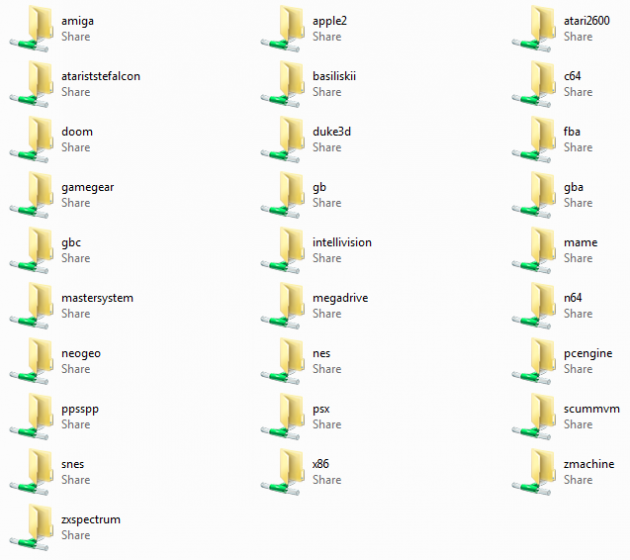 Pour résumer vous prenez un jeu SNES par exemple “place4geek.smc” vous le copiez dans le dossier SNES puis vous redémarrez RetroPie.
Une nouvelle console la SNES apparaît automatiquement dans l’écran d’accueil avec votre jeux “Place4geek” tout prêt à être lancé.
C’est vraiment très pratique et rapide.