
Table des matières

Linux
LA Dé & COMPRESSION

LES SCRIPT(s)
LE SHELL
 [HISTORY] Consulter et manipuler les historique du Shell.
- [IPTABLES] Manipuler IPTABLES.
- [OPENSSL] Généré un mot de passe en base64 de X caractères.

GESTION DES UTILISATEURS

LES TUTAUX LINUX
 [ROOT SHELL] Autoriser Root pour SSH.

CHAINAGE DE COMMANDE
Drivers WIFI
IMPRESSIONS
Truc & Astuces Système
 [Backup du profile utilisateur] Comment Sauvegarder et restaurer les paramètre de thunderbird dans un compte utilisateur.
- [Contrôler vos services réseaux] Comment contrôler vos services réseaux et les ports qu'ils utilisent.
- [Tester la vitesse R/W d'un disque] Comment Contrôler la vitesse de lecture et écriture d'un disque ou carte SD.

Tmux Shell
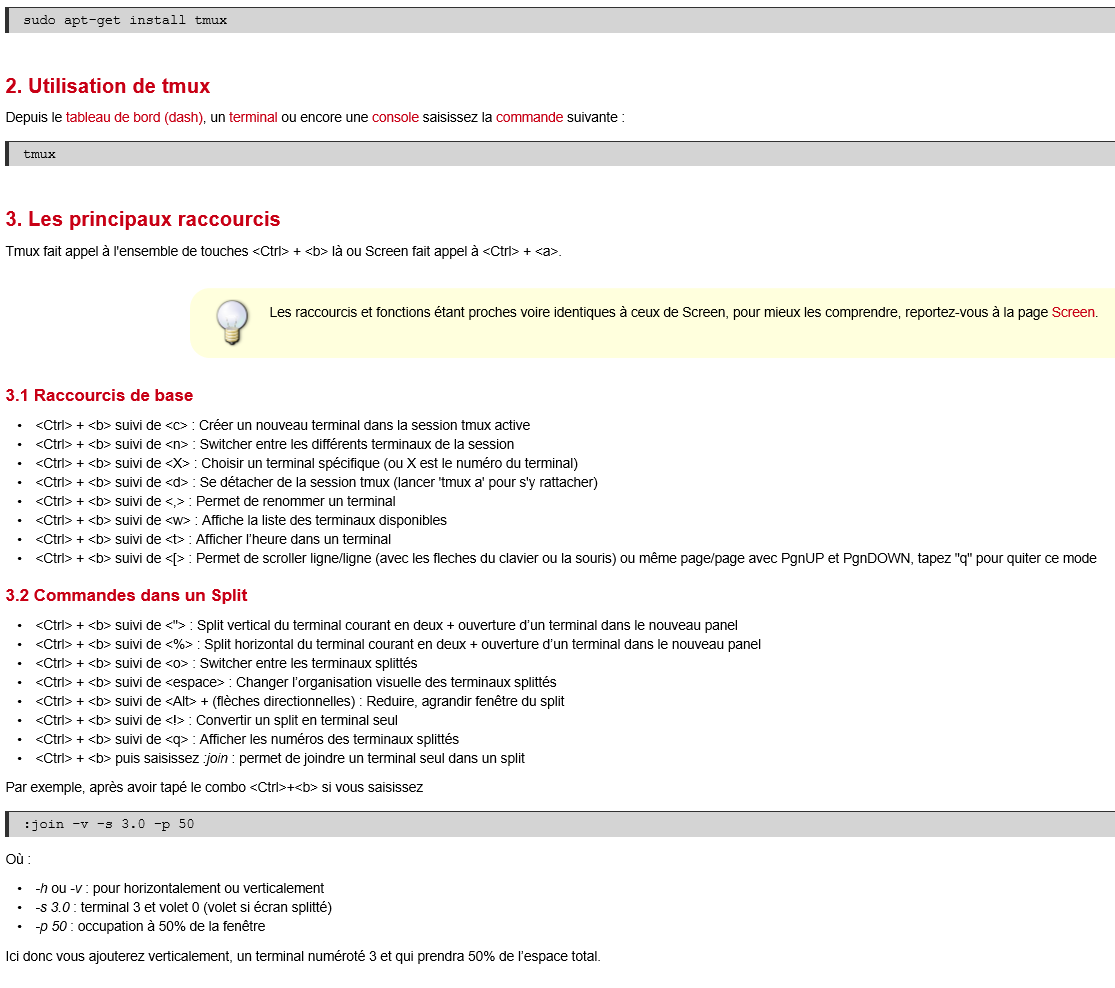
Synchronize Shell
Voici comment synchroniser plusieurs shell pour exécuter les mêmes commande en parallèle.
D'abord Spliter votre terminal:
Horizontalement.
Ctrl+b+“
Verticalement.
Ctrl+b+%
Switcher entre les deux terminaux
Ctrl+b+O
Entrer en mode commande:
Ctrl+b+:
Puis valider cette commande pour la synchronisation:
:setw synchronize-panes on
Pour enlever la synchronisation passer le paramètres à off
Default Shell
Il est possible de choisir son shell par défaut dans Ubuntu :
sudo update-alternatives --config x-terminal-emulator
Il existe 4 choix pour l'alternative x-terminal-emulator (qui fournit /usr/bin/x-terminal-emulator).

  Sélection   Chemin                           Priorité  État
------------------------------------------------------------
  0            /usr/bin/terminator               50        mode automatique
  1            /usr/bin/gnome-terminal.wrapper   40        mode manuel
  2            /usr/bin/terminator               50        mode manuel
  3            /usr/bin/tilix.wrapper            30        mode manuel
* 4            /usr/bin/xfce4-terminal.wrapper   40        mode manuel

Appuyez sur <enter> pour conserver le choix actuel [*], ou tapez le numéro de sélection :
Maj System
Mise à jour des packets APT
sudo apt update
sudo apt full-upgrade
Mise à jour du system entier
sudo do-release-upgrade
Remove LibreOffice
Par défaut dans ubuntu la version core de libreoffice est pré-installé
sudo apt remove libreoffice-core libreoffice-common libreoffice-style-breeze
sudo apt autoremove

Bug Polkit Ubuntu 26.04
Si vous utilisez une Yubikey pour vous authentifier ou valider l'exécution d'un logiciel en sudo (ex TimeShift) voici la marche à suivre pour réparer ce Bug qui empêche l'exécution.
mkdir -p /etc/systemd/system/polkit-agent-helper@.service.d
cd /etc/systemd/system/polkit-agent-helper@.service.d
touch override.conf
nano override.conf
Ajouter ces lignes dans le fichier de configuration créer.
[Service]
ProtectHome=read-only
PrivateDevices=no
DeviceAllow=/dev/urandom r
DeviceAllow=char-hidraw rw
Cette modification reste temporaire le temps que le patch sorte