
Table des matières


DELL & Linux
Command & Configure
Sur le site de DELL télécharger l'utilitaire Command |Configure pour une gestion plus optimisé de votre system Linux avec votre machine DELL:
DELL Support
Penser à choisir le bon modèle de machine avant de télécharger le package.
Instruction
- Dans l’interface de ligne de commande Linux, exécutez la commande suivante pour extraire le contenu de command-configure_4.10.0-.ubuntu18_amd64.tar.gz
tar -zxvf command-configure_4.10.0-.ubuntu18_amd64.tar.gz
La commande-configure_4.10.0-.ubuntu18_amd64.tar.gz contient les packages suivants qui doivent être installés dans l’ordre suivant :
a. srvadmin-hapi_9.5.0_amd64.deb
b. command-configure_4.10.0-.ubuntu18_amd64.deb4
- Pour installer HAPI, exécutez:
dpkg -i srvadmin-hapi_9.5.0_amd64.deb
Si l’installation échoue en raison de problèmes de dépendance, exécutez la commande suivante pour installer tous les packages dépendants à partir du référentiel Ubuntu :
apt-get -f install
- Pour installer l’application Dell Command | Configure, exécutez:
dpkg -i command-configure_4.10.0-.ubuntu18_amd64.deb4
- Pour vérifier que Dell Command | Configure est installé sur votre système, exécutez:
dpkg -l | grep command-Configure
Le binaire ce trouve dans /opt/dell/dcc
Le plus simple pour l'utiliser reste de créer un lien symbolique dans /usr/bin
cd /usr/bin
ln -s /opt/dell/dcc/cctk cctk
Device
Gestion de la Charge
Dans un terminal:
$ sudo cctk --PrimaryBattChargeCfg=Custom:<low>-<high>
Il ne vous restera plus qu'a adapter le seuil de charge de votre batterie <min>-<max>
sudo cctk --PrimaryBattChargeCfg=Custom:50-95
Gestion Wifi/Ethernet
Besoin de pouvoir déconnecter le Wifi quand vous êtes sur un connexion filaire Ethernet.
Installer le package tlp
sudo apt install tlp
il installera les dépendances (tlp - Optimize laptop battery life & tlp-rdw - Radio device wizard)
- Une fois installé, éditer le fichier de configuration dans /etc/tlp.conf
- Modifier les valeur tel que:
# tlp-rdw - Parameters for the radio device wizard

# Possible devices: bluetooth, wifi, wwan.
# Separate multiple radio devices with spaces.
# Default: <none> (for all parameters below)

# Radio devices to disable on connect.

DEVICES_TO_DISABLE_ON_LAN_CONNECT="wifi wwan"
#DEVICES_TO_DISABLE_ON_WIFI_CONNECT="wwan"
#DEVICES_TO_DISABLE_ON_WWAN_CONNECT="wifi"

# Radio devices to enable on disconnect.

DEVICES_TO_ENABLE_ON_LAN_DISCONNECT="wifi wwan"
#DEVICES_TO_ENABLE_ON_WIFI_DISCONNECT=""
#DEVICES_TO_ENABLE_ON_WWAN_DISCONNECT=""
- Activer le service au démarrage du system:
systemctl enable tlp.service
- démarrer / relancer l'utilitaire:
tlp start / systemctl restart tlp
Faite le test tout est ok !
Firmware
Assurez vous d'avoir votre system à jour:
Cet utilitaire vous permet de maintenir votre pc à jour (Bios/ Firmware)
apt update && apt upgrade
Installer fwupd:
apt install fwupd
Update / Upgrade
Brancher votre pc sur alimentation secteur avant de saisir ces commandes.
sudo fwupdmgr refresh
sudo fwupdmgr get-updates
sudo fwupdmgr update
FingerPrint
Installer fprintd pour la gestion du FingerPrint:
sudo apt install fprintd
Broadcom sensors
Valide pour les Model DELL serie 53XX à 74XX
Contrôler que votre pc possède bien le bon périphérique “BROADCOM Corp. 58200”
sudo lsusb
sylvain@Latitude-7410:/home/sylvain# sudo lsusb
Bus 004 Device 001: ID 1d6b:0003 Linux Foundation 3.0 root hub
Bus 003 Device 001: ID 1d6b:0002 Linux Foundation 2.0 root hub
Bus 002 Device 001: ID 1d6b:0003 Linux Foundation 3.0 root hub
Bus 001 Device 004: ID 0a5c:5843 Broadcom Corp. 58200
Bus 001 Device 003: ID 0bda:5539 Realtek Semiconductor Corp. Integrated_Webcam_HD
Bus 001 Device 005: ID 8087:0026 Intel Corp. AX201 Bluetooth
Bus 001 Device 002: ID 1050:0407 Yubico.com Yubikey 4/5 OTP+U2F+CCID
Bus 001 Device 001: ID 1d6b:0002 Linux Foundation 2.0 root hub
Drivers & Dépendance
Prérequis
sudo apt install git
sudo apt install python3-pip
Télécharger libssl
wget http://nz2.archive.ubuntu.com/ubuntu/pool/main/o/openssl/libssl1.1_1.1.1f-1ubuntu2.18_amd64.deb
Installer
sudo dpkg -i libssl1.1_1.1.1f-1ubuntu2.18_amd64.deb
Git utils
git clone https://git.launchpad.net/~oem-solutions-engineers/libfprint-2-tod1-broadcom/+git/libfprint-2-tod1-broadcom/

cd libfprint-2-tod1-broadcom
sudo sh install.sh
python3 debian/update-fw.py
Activer l'authentification via FingerPrint (assurez vous que le lecteur d'empreinte soit cocher):
sudo pam-auth-update

sudo systemctl Reboot
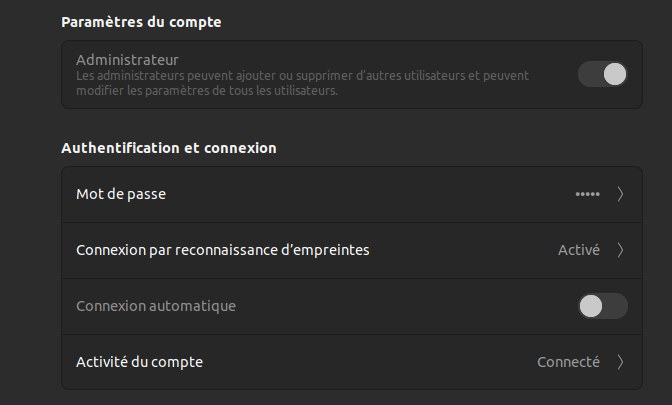
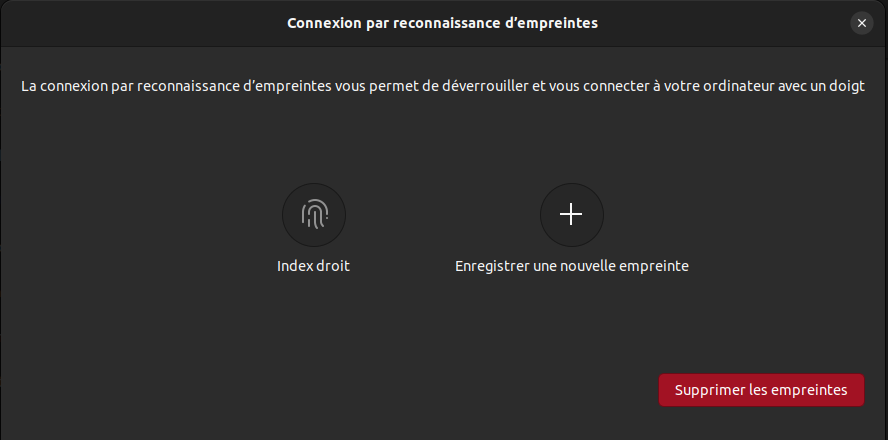
Utiliser fingerprint - Aller dans Settings > Users - Activer l'authentification puis ajouter une ou des empreintes.
libssl1.1_1.1.1f-1ubuntu2.18_amd64.deb