
Table des matières

Installer et Manipuler des Conteneurs dans un Cluster
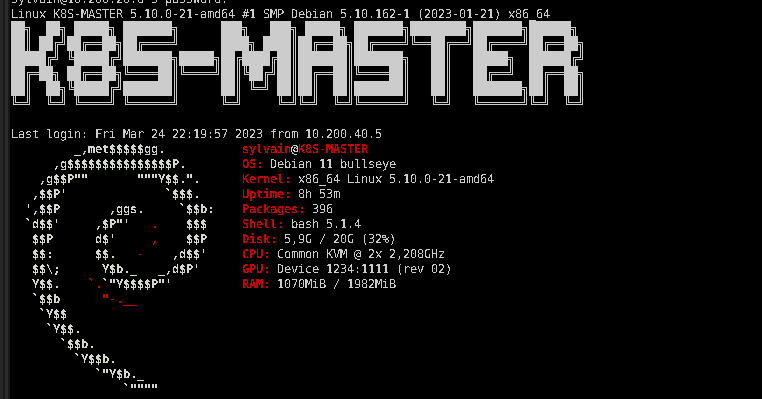
3 VM Debian identique
Hyperviseur PROXMOX
VLAN Dédié
Spec: 2 GO Ram / 2 CPU / 20 Go
Pre-requis
Préparation VM issue de template:
Contrôle des mac address:
ip link | grep link/ether
Contrôle des uuid system:
cat /sys/class/dmi/id/product_uuid
Ajouter un HostName a chaque serveur:
(ex: debian-K8s1 & debian-K8s2 pour les Worker & debian-K8s.Master pour le Master)
nano /etc/hostname
Ajouter une configuration en ip Fixe: (Pour chaque VM)
Ex: 6 & 7 pour les Worker et 8 pour le master.
nano /etc/network/interface
# The primary network interface
auto ens18
iface ens18 inet static
address 10.200.20.6/28
gateway 10.200.20.1
A faire pour chaque VM
Ajouter les entrées dans le Fichier /etc/hosts: (sur toutes le VM)
10.200.20.6 debian-K8s1.unifi.vm
10.200.20.6 debian-K8s1
10.200.20.7 debian-K8s2.unifi.vm
10.200.20.7 debian-K8s2
10.200.20.8 debian-K8s0.Master.unifi.vm
10.200.20.8 debian-K8s0.Master
——————————–
Ajouter dans /etc/resolve.conf
A faire si pas de DNS dans l'infra.
nameserver 127.0.0.1
———————————–
Config par defaut resolv.conf:
domain unifi.vm
search unifi.vm.
nameserver 208.67.220.123
nameserver 208.67.222.123
Charger les modules requis et appliquer les paramètres au kernel.
cat << EOF | sudo tee /etc/modules-load.d/containerd.conf
overlay
br_netfilter
EOF
Permettre à iptable de voir le traffic PONTÉ
sudo modprobe br_netfilter
sudo modprobe overlay
Contrôler:
lsmod | grep br_netfilter
br_netfilter           32768  0
bridge                253952  1 br_netfilter
Pour que les iptables de votre nœud Linux voient correctement le trafic ponté, vous
devez vous assurer que net.bridge.bridge-nf-call-iptables est défini sur 1 dans
votre configuration sysctl:
nano /etc/sysctl.d/k8s.conf
net.bridge.bridge-nf-call-ip6tables = 1
net.bridge.bridge-nf-call-iptables = 1
net.ipv4.ip_forward = 1
Recharger avec les nouveaux paramètres
sudo sysctl --system
- Désactiver le Swap dans /etc/fstab avec un #
- Passer aussi cette commande
sudo -i
swapoff -a
exit
Toutes ces actions sont à faire sur tout vos serveur Master & Worker
Docker
Mettre à jours ces paquets:
sudo apt-get update
Pré-requis
sudo apt-get install \
    ca-certificates \
    curl \
    gnupg \
    lsb-release
Créer le répertoire keyrings dans /etc/apt/
sudo mkdir -p /etc/apt/keyrings
Télécharger les clé gpg
curl -fsSL https://download.docker.com/linux/debian/gpg | sudo gpg --dearmor -o /etc/apt/keyrings/docker.gpg
Ajouter les sources
echo \
"deb [arch=$(dpkg --print-architecture) signed-by=/etc/apt/keyrings/docker.gpg] https://download.docker.com/linux/debian \
$(lsb_release -cs) stable" | sudo tee /etc/apt/sources.list.d/docker.list > /dev/null
Installer Docker Engine:
sudo apt-get update
sudo apt-get install docker-ce docker-ce-cli containerd.io docker-compose-plugin -y
Conf Containerd
Éffacer la conf par défaut et regénérer en une
rm -rf /etc/containerd/config.toml
$ containerd config default | sudo tee /etc/containerd/config.toml
Chercher dans la section [plugins.“io.containerd.grpc.v1.cri”.containerd.runtimes.runc.options] passer la valeur de SystemdCgroup à true dans le nouveau fichier config.toml généré ou passer directement cette commande qui fera exactement la même chose:
$ sed -i 's/SystemdCgroup = false/SystemdCgroup = true/' /etc/containerd/config.toml
Ajouter votre utilisateur dans le groupe docker
sudo usermod -aG docker <username>
Test si l'installation de Docker est correcte:
sudo docker run hello-world
Après cela redémarrer le systeme
systemctl reboot
Toutes ces actions sont à faire sur tout vos serveur Master & Worker
K8s
Mettre à jour vos paquets et installer les pré-requis
Pré-requis
sudo apt-get update && sudo apt-get install -y apt-transport-https curl
curl -s https://packages.cloud.google.com/apt/doc/apt-key.gpg | sudo apt-key add -
cat <<EOF | sudo tee /etc/apt/sources.list.d/kubernetes.list
deb https://apt.kubernetes.io/ kubernetes-xenial main
EOF
Installer Kublet Kubeadm et Kubectl
sudo apt-get update
sudo apt-get install -y kubelet kubeadm kubectl
Passer vos paquets en OLD pour eviter de les mettre à jours par errreur
sudo apt-mark hold kubelet kubeadm kubectl
Resultat:
root@debian-K8s0:/home/sylvain# sudo apt-mark hold kubelet kubeadm kubectl
kubelet passé en figé (« hold »).
kubeadm passé en figé (« hold »).
kubectl passé en figé (« hold »).
Notez:
Configurer le driver de cgroup utilisé par la kubelet sur un “nœud master”
Lorsque vous utilisez Docker, kubeadm détecte automatiquement le pilote ( driver ) de cgroup pour kubelet et le configure dans le fichier /var/lib/kubelet/config.yaml lors de son éxecution.
si vous utilisez un autre CRI, vous devez passer votre valeur cgroupDriver avec kubeadm init, comme ceci :
#########################################
apiVersion: kubelet.config.k8s.io/v1beta1
kind: KubeletConfiguration
cgroupDriver: <value>
#########################################
Relancer les nouveaux services installé:
sudo systemctl daemon-reload && sudo systemctl restart kubelet
Toutes ces actions sont à faire sur tout vos serveur Master & Worker
Init du Master
sur le Master Seulement:
Initialiser le cluster Kubernetes.
kubeadm init --apiserver-advertise-address=10.200.20.6 --pod-network-cidr=172.20.0.0/16
Your Kubernetes control-plane has initialized successfully!

To start using your cluster, you need to run the following as a regular user:

  mkdir -p $HOME/.kube
  sudo cp -i /etc/kubernetes/admin.conf $HOME/.kube/config
  sudo chown $(id -u):$(id -g) $HOME/.kube/config

Alternatively, if you are the root user, you can run:

  export KUBECONFIG=/etc/kubernetes/admin.conf

Then you can join any number of worker nodes by running the following on each as root:

kubeadm join 10.200.20.9:6443 --token 3kiw1t.t5pf607g66oowm0x \
	--discovery-token-ca-cert-hash sha256:ac817f253c44949f4bede5c8a64775b7ba5c62663c7580dd42b01fdddffed056
Charger les image par défaut
kubeadm config images pull
Ajout Pod Réseau (CNI)
kubectl apply -f https://docs.projectcalico.org/v3.16/manifests/calico.yaml
Dépannage
Master Port Closed
sudo -i
swapoff -a
exit
strace -eopenat kubectl version
Puis ressayer la commande Join.
- CNI configuration: /etc/cni/net.d
- kubectl get nodes (Affiche tout les nodes et leur status

- kubeadm reset (sert a effacer un essais init/join infructueux)
- kubectl cluster-info (info cluster)

- kubectl get pods –all-namespaces

- kubectl get pods –output=wide (plus de details)
Si init génère une erreur type Core-DNS ou Kube-Proxy:
Initialiser kubeProxy manuellement:
Faire un :
sudo kubeadm init phase addon kube-proxy
ensuite faire:
kubeadm reset
et relancer l'init du CPANE.
Si vous n'avez pas le jeton, vous pouvez l'obtenir en exécutant la commande suivante sur le nœud master:
kubeadm token list
L'output est similaire à ceci:
TOKEN                    TTL  EXPIRES              USAGES           DESCRIPTION            EXTRA GROUPS
8ewj1p.9r9hcjoqgajrj4gi  23h  2018-06-12T02:51:28Z authentication,  The default bootstrap  system:
                                                   signing          token generated by     bootstrappers:
                                                                    'kubeadm init'.        kubeadm:
                                                                                           default-node-token
Par défaut, les jetons expirent après 24 heures. Si vous joignez un nœud au cluster après l’expiration du jeton actuel, vous pouvez créer un nouveau jeton en exécutant la commande suivante sur le nœud maître:
kubeadm token create
L'output est similaire à ceci:
5didvk.d09sbcov8ph2amjw
Si vous n'avez pas la valeur –discovery-token-ca-cert-hash, vous pouvez l'obtenir en exécutant la suite de commande suivante sur le nœud master:
openssl x509 -pubkey -in /etc/kubernetes/pki/ca.crt | openssl rsa -pubin -outform der 2>/dev/null | \
   openssl dgst -sha256 -hex | sed 's/^.* //'
L'output est similaire à ceci:
8cb2de97839780a412b93877f8507ad6c94f73add17d5d7058e91741c9d5ec78
(Optionnel) Contrôler votre cluster à partir de machines autres que le master
Afin d'utiliser kubectl sur une autre machine (par exemple, un ordinateur portable) pour communiquer avec votre cluster, vous devez copier le fichier administrateur kubeconfig de votre master sur votre poste de travail comme ceci:
scp root@<master ip>:/etc/kubernetes/admin.conf .
kubectl --kubeconfig ./admin.conf get nodes
sources :
Ctrl+Alt+Sup
https://docs.tigera.io/calico/3.25/getting-started/kubernetes/quickstart