
Table des matières

Installation de Docker
Prérequis
- Internet sur votre VM
- Debian 11 Bullseye
- Utilisateur dans sudoers
- Accès au terminal
Dépendances
Il vous faudra installer les dépendances, avant de pouvoir installer Docker!
sudo apt update
Puis:
sudo apt-get install apt-transport-https ca-certificates curl gnupg
Clé GPG Docker
Ces clé sont nécéssaire afin de pouvoir ajouter le dépôt et contrôle les dépendances de paquet.
curl -fsSL https://download.docker.com/linux/debian/gpg | sudo gpg --dearmor -o /usr/share/keyrings/docker-archive-keyring.gpg
Dépôt docker
De cette façon nous pouvons ajouter en une seule commande l'accès au dépôt.
echo \
"deb [arch=amd64 signed-by=/usr/share/keyrings/docker-archive-keyring.gpg] \
https://download.docker.com/linux/debian \
$(lsb_release -cs) stable" | sudo tee /etc/apt/sources.list.d/docker.list > /dev/null
Mettez à jour les sources:
sudo apt update
Installer Docker
sudo apt-get install docker-ce docker-ce-cli containerd.io
Service status
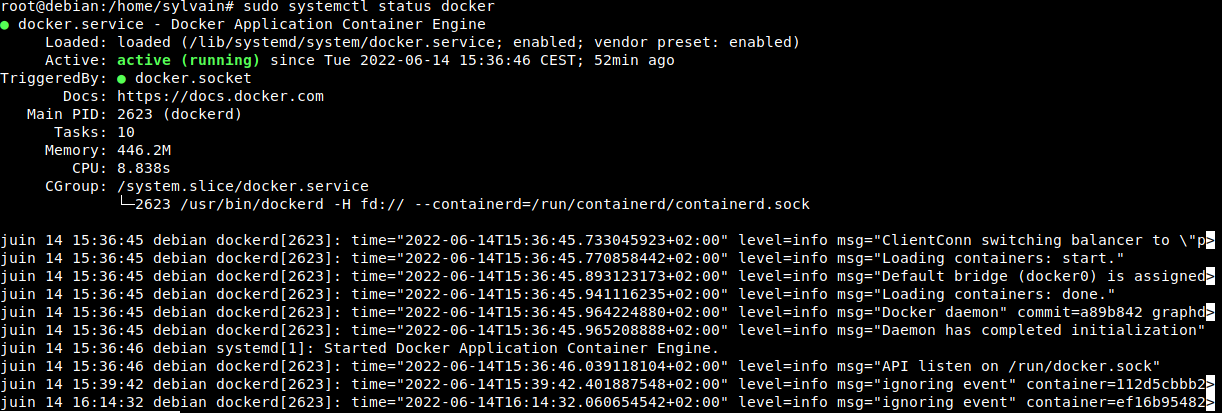
Vérifier qu'après l'installation celui-ci soit bien executer.
sudo systemctl status docker
Start/Stop
Voici comment lancer ou stopper manuellement Docker.
sudo systemctl start docker
sudo systemctl stop docker
Lancer Docker
Afin de ne plus passer par l'appel de la commande sudo, voici ce qu'il faut faire:
sudo usermod -aG docker ${USER}
Installer l'Autocomplétion
sudo apt update
sudo apt install bash-completion curl
sudo mkdir /etc/bash_completion.d/
sudo curl -L https://raw.githubusercontent.com/docker/docker-ce/master/components/cli/contrib/completion/bash/docker -o /etc/bash_completion.d/docker.sh
sudo curl -L https://raw.githubusercontent.com/docker/compose/1.24.1/contrib/completion/bash/docker-compose -o /etc/bash_completion.d/docker-compose
Désinstaller Docker
Cette commande désinstallera docker et ces composants (ceux de l'installation)
sudo apt purge docker-ce docker-ce-cli containerd.io
Il vous restera à supprimer les répertoires de config et de conteneurs.
sudo rm -rf /var/lib/docker
sudo rm -rf /var/lib/containerd
Lister les images
docker images
ou
docker image ls

Construire une image
Simple
Pour construire une image on utilise le format Dockerfile.
nano DockerFile
On y colle le contenu suivant :
FROM alpine:3.10.2
RUN apk update
RUN apk upgrade
Lancer la Construction
Pour lancer la construction de l’image :
docker build .
ou
docker builf -f Dokerfile .
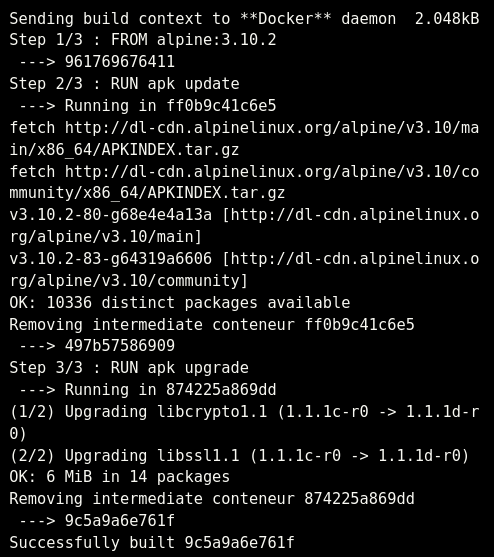
On voit qu’il réalise les opérations demandées et que pour chaque instruction du fichier Dockerfile il indique à partir de quelle image ID il réalise la commande demandée.
    FROM alpine : 961769676411 qui correspond à celui de l’image téléchargée précédemment.  \\
    RUN apk update : ff0b9c41c6e5
    RUN apk upgrade : 874225a869dd
    Successfully built : 9c5a9a6e761f
Info importante
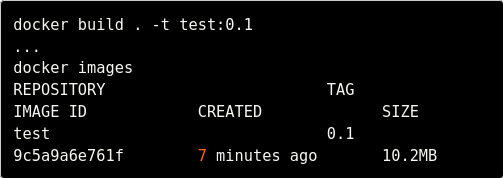
Docker par défaut détruit les conteneurs intermédiaires. Donc si on lance la commande Docker images on doit obtenir ce ID dans la liste retournée :
REPOSITORY TAG IMAGE ID CREATED SIZE 9c5a9a6e761f 5 minutes ago 10.2MB
On voit que cette image n’a pas de TAG. Pour taguer une image lors de la construction il suffit d’ajouter l’option -t tag:xxx
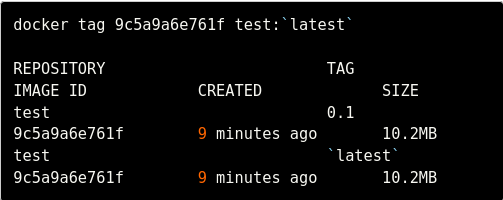
Il est possible d'ajouter un tag pendant la construction de l'image ou bien après, si vous avez oublier de le faire pendant.
Lancer un conteneur
docker run -d -p 8895:80 riftbit/serviio
Voir le Logs
executer un docker ps pour voir les conteneur actif et relever l'ID.
sylvain@debian:~$ docker ps
CONTAINER ID   IMAGE             COMMAND                  CREATED          STATUS          PORTS                                                                                         NAMES
bca1b049cd33   riftbit/serviio   "/bin/sh -c 'tail -f…"   24 minutes ago   Up 24 minutes   8895/tcp, 23423-23424/tcp, 1900/udp, 23523-23524/tcp, 0.0.0.0:8895->80/tcp, :::8895->80/tcp   funny_saha
Pour avoir le log executer :
docker logs bca1b049cd33
Vous devirer avoir une sortie du genre:
2022-06-15 13:39:46,323 INFO  [MediaServer] ------------------------------------------------------------------------
2022-06-15 13:39:46,324 INFO  [MediaServer] Serviio DLNA media streaming server v 2.1 (rev. 64e78caaeacb5eafe11b93197db80b99f812bfb8)
2022-06-15 13:39:46,324 INFO  [MediaServer] Petr Nejedly 2009-2018
2022-06-15 13:39:46,324 INFO  [MediaServer] http://www.serviio.org
2022-06-15 13:39:46,324 INFO  [MediaServer]
2022-06-15 13:39:46,324 INFO  [MediaServer] Java 1.8.0_272-IcedTea amd64
2022-06-15 13:39:46,324 INFO  [MediaServer] OS Linux 5.10.0-15-amd64
2022-06-15 13:39:46,324 INFO  [MediaServer] File encoding: UTF-8
2022-06-15 13:39:46,363 INFO  [MediaServer] Headless mode enabled: true
2022-06-15 13:39:46,363 INFO  [MediaServer] User: root
2022-06-15 13:39:46,363 INFO  [MediaServer] User home dir: /root
2022-06-15 13:39:46,363 INFO  [MediaServer] Temp dir: /tmp
2022-06-15 13:39:46,363 INFO  [MediaServer] ------------------------------------------------------------------------
2022-06-15 13:39:46,372 INFO  [DBSchemaUpdateExecutor] Checking if DB schema needs to be updated
2022-06-15 13:39:46,380 INFO  [DatabaseManager] Using DERBY database language
2022-06-15 13:39:47,418 INFO  [DBSchemaUpdateExecutor] Updating DB schema
Entrer dans un conteneur
Exécuter une console Bash depuis mon conteneur:
docker exec -it nom-de-mon-conteneur bash
Commandes Docker
info
docker info
# affiche plein d'information sur l'engine avec lequel vous êtes en contact
Etat conteneur
docker ps
# affiche les conteneurs en train de tourner
docker ps -a
# affiche également les conteneurs arrêtés
Version
docker --version
Rechercher une image
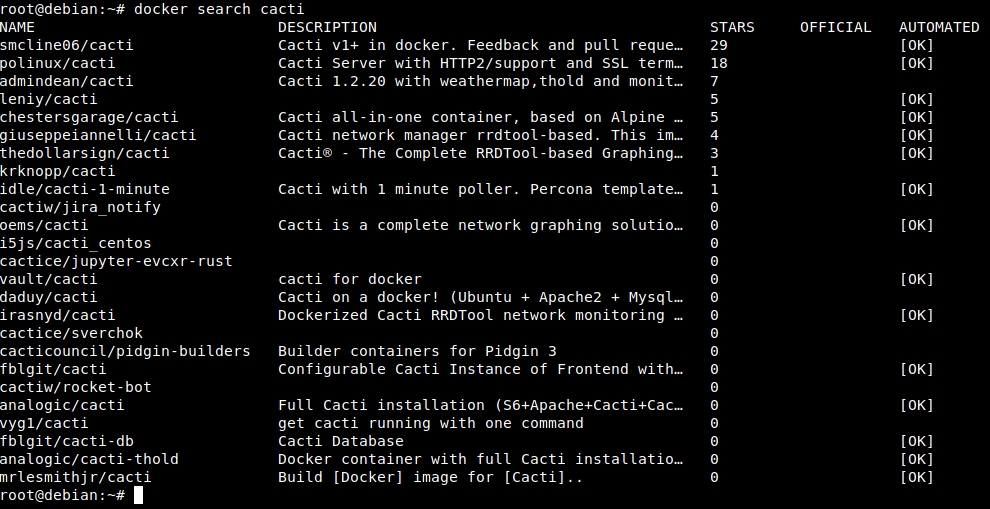
docker search imageName
ex: pour cacti
Installer une image
docker pull imageName
Run une image
docker run -it imageName
Nettoyage system
Voir ce qui prend de la place
docker system df
docker system df -v  # version détaillée
Voir les images par taille
docker images --format "table {{.Repository}}\t{{.Tag}}\t{{.Size}}" | sort -k 3 -h
Supprimer les containers arrêtés
docker container prune
Supprimer les images sans tag (dangling)
docker image prune
Supprimer les networks non utilisés
docker network prune
Supprimer les volumes non utilisés
docker volume prune
Tout faire d'un coup (safe)
docker system prune
Full Command Line
docker --help

Usage:  docker [OPTIONS] COMMAND

A self-sufficient runtime for containers

Options:
      --config string      Location of client config files (default "/home/sylvain/.docker")
  -c, --context string     Name of the context to use to connect to the daemon (overrides DOCKER_HOST env var and default
                           context set with "docker context use")
  -D, --debug              Enable debug mode
  -H, --host list          Daemon socket(s) to connect to
  -l, --log-level string   Set the logging level ("debug"|"info"|"warn"|"error"|"fatal") (default "info")
      --tls                Use TLS; implied by --tlsverify
      --tlscacert string   Trust certs signed only by this CA (default "/home/sylvain/.docker/ca.pem")
      --tlscert string     Path to TLS certificate file (default "/home/sylvain/.docker/cert.pem")
      --tlskey string      Path to TLS key file (default "/home/sylvain/.docker/key.pem")
      --tlsverify          Use TLS and verify the remote
  -v, --version            Print version information and quit

Management Commands:
  app*        Docker App (Docker Inc., v0.9.1-beta3)
  builder     Manage builds
  buildx*     Docker Buildx (Docker Inc., v0.8.2-docker)
  config      Manage Docker configs
  container   Manage containers
  context     Manage contexts
  image       Manage images
  manifest    Manage Docker image manifests and manifest lists
  network     Manage networks
  node        Manage Swarm nodes
  plugin      Manage plugins
  scan*       Docker Scan (Docker Inc., v0.17.0)
  secret      Manage Docker secrets
  service     Manage services
  stack       Manage Docker stacks
  swarm       Manage Swarm
  system      Manage Docker
  trust       Manage trust on Docker images
  volume      Manage volumes

Commands:
  attach      Attach local standard input, output, and error streams to a running container
  build       Build an image from a Dockerfile
  commit      Create a new image from a container's changes
  cp          Copy files/folders between a container and the local filesystem
  create      Create a new container
  diff        Inspect changes to files or directories on a container's filesystem
  events      Get real time events from the server
  exec        Run a command in a running container
  export      Export a container's filesystem as a tar archive
  history     Show the history of an image
  images      List images
  import      Import the contents from a tarball to create a filesystem image
  info        Display system-wide information
  inspect     Return low-level information on Docker objects
  kill        Kill one or more running containers
  load        Load an image from a tar archive or STDIN
  login       Log in to a Docker registry
  logout      Log out from a Docker registry
  logs        Fetch the logs of a container
  pause       Pause all processes within one or more containers
  port        List port mappings or a specific mapping for the container
  ps          List containers
  pull        Pull an image or a repository from a registry
  push        Push an image or a repository to a registry
  rename      Rename a container
  restart     Restart one or more containers
  rm          Remove one or more containers
  rmi         Remove one or more images
  run         Run a command in a new container
  save        Save one or more images to a tar archive (streamed to STDOUT by default)
  search      Search the Docker Hub for images
  start       Start one or more stopped containers
  stats       Display a live stream of container(s) resource usage statistics
  stop        Stop one or more running containers
  tag         Create a tag TARGET_IMAGE that refers to SOURCE_IMAGE
  top         Display the running processes of a container
  unpause     Unpause all processes within one or more containers
  update      Update configuration of one or more containers
  version     Show the Docker version information
  wait        Block until one or more containers stop, then print their exit codes

Run 'docker COMMAND --help' for more information on a command.
Commandes Docker Image
docker image --help
Usage:  docker image COMMAND

Manage images

Commands:
  build       Build an image from a Dockerfile
  history     Show the history of an image
  import      Import the contents from a tarball to create a filesystem image
  inspect     Display detailed information on one or more images
  load        Load an image from a tar archive or STDIN
  ls          List images
  prune       Remove unused images
  pull        Pull an image or a repository from a registry
  push        Push an image or a repository to a registry
  rm          Remove one or more images
  save        Save one or more images to a tar archive (streamed to STDOUT by default)
  tag         Create a tag TARGET_IMAGE that refers to SOURCE_IMAGE

Run 'docker image COMMAND --help' for more information on a command.
API
Note: après chaque mise à jour du Docker, il faudra remettre ce paramètre s’enlève à chaque fois.
Activer l'API pour le gestion depuis un poste distant:
nano /lib/systemd/system/docker.service
Ajouter le paramètre
-H=tcp://0.0.0.0:2375
après la ligne ExecStart=/usr/bin/dockerd
ExecStart=/usr/bin/dockerd -H fd:// --containerd=/run/containerd/containerd.sock -H=tcp://0.0.0.0:2375
-H=tcp:0.0.0.0:2375 permet à n'importe quel hôte d'interroger l'API !
-H=tcp:192.168.5.33:2375 permet seulement un hôte en particulier d'interroger l'API !
Recharger le service Docker:
systemctl daemon-reload
Relancer docker:
system initv:
sudo service docker restart
systemd:
systemctl restart docker.service
Test depuis une machine distante:
docker -H=IP-du-serveur-docker:2375 stats
retourne:
CONTAINER ID        NAME                CPU %               MEM USAGE / LIMIT     MEM %               NET I/O             BLOCK I/O           PIDS
b4c6fcf5f5db        adguardhome         0.03%               181.1MiB / 1.908GiB   9.27%               141kB / 28.6kB      0B / 8.19kB         10
f08a2b93c190        portainer           0.06%               12.22MiB / 1.908GiB   0.63%               560kB / 822kB       8.19kB / 0B         7
Script
Voici un Script qui permet d'automatiser la modification:
#!/bin/bash

# Chemin vers le fichier de configuration
FILE="/lib/systemd/system/docker.service"
SEARCH_VALUE="-H=tcp://0.0.0.0:2375"

# Vérifier si le fichier existe
if [ ! -f "$FILE" ]; then
  echo "Erreur : Le fichier $FILE n'existe pas."
  exit 1
fi

# Vérifier si la valeur est déjà présente
if grep -qF -- "$SEARCH_VALUE" "$FILE"; then
  echo "La valeur $SEARCH_VALUE est déjà présente dans le fichier."
else
  # Ajouter la valeur à la ligne concernée
  sudo sed -i '/ExecStart=\/usr\/sbin\/dockerd -H fd:\/\/ --containerd=\/run\/containerd\/containerd.sock \$DOCKER_OPTS/s/$/ '"$SEARCH_VALUE"'/' "$FILE"

  # Redémarrer le service systemd pour prendre en compte les modifications
  sudo systemctl daemon-reload
  sudo systemctl restart docker

  echo "Modification terminée et service Docker redémarré."
fi
🧰 Dépannage
Si après une mise à jour de votre docker aucun conteneur n'apparait
docker info | grep "Storage Driver"
Doit afficher : “Storage Driver: vfs”
Si c'est pas le cas :
sudo nano /etc/docker/daemon.json
{
  "storage-driver": "vfs",
  "data-root": "/var/lib/docker"
}
Permet de force le driver par defaut pour vos Virtual File System (Layer)