
Table des matières

Créer un fichier .desktop
WIREGUARD
Pour faire apparaître l'icône dans les applications du système.
Dans cette exemple je choisis Wireguard !
Nous créerons 2 fichiers, un pour Monter et un pour Tomber le tunnel VPN.
Création des .desktop
touch ~/.local/share/applications/WG_Up.desktop
touch ~/.local/share/applications/WG_Down.desktop
Contenu
Ensuite il faut coller dans ces fichiers ces informations:
Raccourci Wireguard UP
nano ~/.local/share/applications/WG_Up.desktop
[Desktop Entry]
Name=VPN WG Up
Exec=/bin/wg-quick up /home/utilisateur/Documents/VPN/mon-fichier-de-cinfiguration-wirguard.conf
Icon=/home/utilsateur/Documents/VPN/wireguard_up.png
Terminal=false
Type=Application
StartupWMClass=Wireguard-Up
Dans cette exemple, ce contenu servira à monter le tunnel VPN.
Raccourci Wireguard Down
nano ~/.local/share/applications/WG_Down.desktop
[Desktop Entry]
Name=VPN WG Down
Exec=/bin/wg-quick down /home/utilisateur/Documents/VPN/mon-fichier-de-cinfiguration-wirguard.conf
Icon=/home/utilisateur/Documents/VPN/wireguard_down.png
Terminal=false
Type=Application
StartupWMClass=Wireguard-Down
Dans cette exemple, ce contenu servira à tomber le tunnel VPN.
Explications
[Desktop Entry]
Name=VPN WG Down //# Le nom du fichier **.desktop**
Exec=/bin/wg-quick down ~/Documents/VPN/mon-fichier-de-cinfiguration-wirguard.conf //# Commande à executer
Icon=/home/utilisateur/Documents/VPN/wireguard_down.png  //# Path de limage à afficher en icone
Terminal=false  //# Lancement dans un terminal
Type=Application  //# le Type
StartupWMClass=Wireguard-Down  //# Le nom alternatif au raccourci (survole de la souris sur l'icône)
Résultat
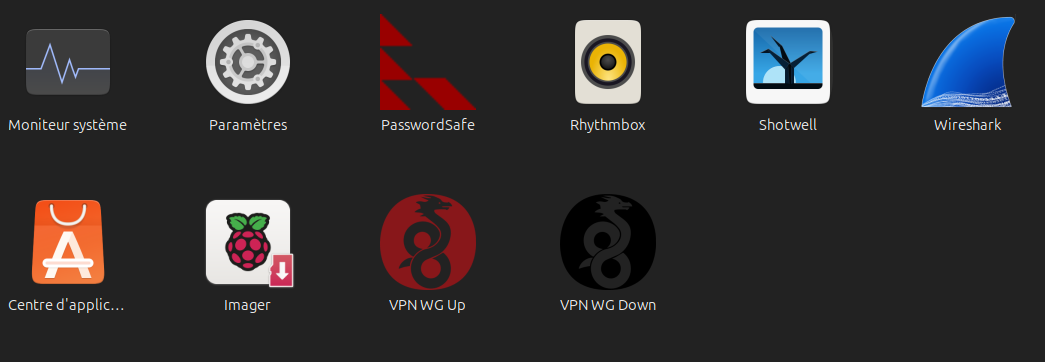
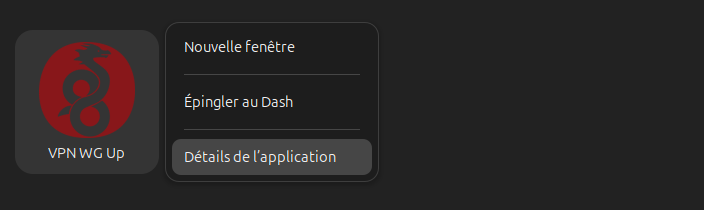
Il ne vous restera plus qu'a l'épingler dans votre Dash pour l'avoir sous la main !!
QUEMU
Ici on va voir comment se connecter à une VM avec SPice Agent, pour obtenir plus de fonctionnalité que VirtViewer.
Contenu de mon fichier .desktop :
[Desktop Entry]
Name=VM Windaube 11
Exec=/bin/virt-viewer --connect qemu:///system win11
Icon=/home/sylvain/Images/Win11.png
Terminal=false
Type=Application
La résolution de votre image PNG doit être comprise entre 64×64 et 256×256
Avec le paquet installé Image Magick utiliser la commande “mogrify” !!
mogrify -resize 64x64 /home/sylvain/Images/Win11.png