Table des matières

VirtManager
INSTALLATION
sudo apt-get install qemu-kvm libvirt-daemon-system libvirt-clients bridge-utils virtinst
Ajout Utilisateur
sudo adduser Nom d'utilisateur libvirt
Virt-Manager
sudo apt install virt-manager
Activer libvirtd
systemctl enable libvirtd
systemctl start libvirtd
PARAMETRAGE

UTILISATION
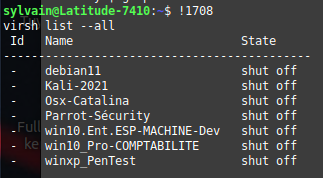
Lister les VMs
virsh list --all
Démarrer une VM
virsh start win10_Pro-COMPTABILITE
Stopper une VM
sudo virsh shutdown win10_Pro-COMPTABILITE
Ouvrir la console d'une VM
virt-viewer win10_Pro-COMPTABILITE
Avec Spice
remote-viewer spice://localhost:5900
Maintenance
Liste Disk
Lister les volumes disk utilisé par une VM.
sudo virsh domblklist win10_Pro-COMPTABILITE
Infos Disk
Obtenir des informations sur le ou lesvolume(s) disk.
sudo qemu-img info /var/lib/libvirt/images/win10_Pro-COMPTABILITE.qcow2
Resize Disk
Redimensionner une image disk QCOW2.
sudo qemu-img resize /var/lib/libvirt/images/win10_Pro-COMPTABILITE.qcow2 +10G
Ici on ajoute 10 Giga.
Avec les Commande Virsh:
sudo virsh start win10_Pro-COMPTABILITE
sudo virsh blockresize rhel8 /var/lib/libvirt/images/win10_Pro-COMPTABILITE.qcow2
Lister les SnapShoot
Lister les Snapshoot d'une VM.
sudo virsh snapshot-list win10_Pro-COMPTABILITE
Supprimer SnapShoot
Suppression du snapshoot1 sur la VM.
sudo virsh snapshot-delete --domain win10_Pro-COMPTABILITE --snapshotname snapshot1
Virt Viewer
virt-viewer win11
Spice Agent
Afin d'obtenir plus d'option et de flexibilité pour l'utilisation d'une VM, il est possible d'utiliser Spice Agent pour se connecter dessus.
- Ajouter un nouveau canal Spice-Webdav à votre VM.
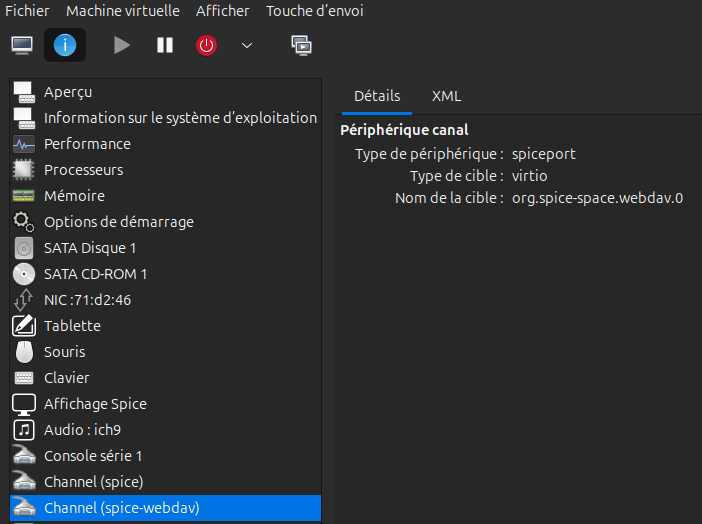
- Sur votre VM Windows installer les logiciels suivants :

Drivers VirtIo pour Windows
Spice Guest Tools
Spice WebDav
Quemu Guest Agent est disponible dans l'iso VirtIo
Une fois tout cela installé et VM reboot, vous avez désormais accès aux options supplémentaire depuis la console Spice.
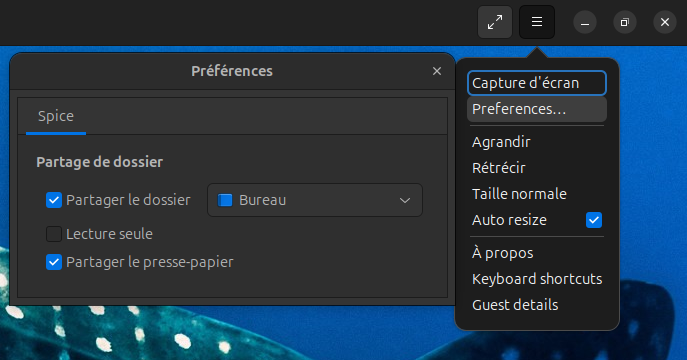
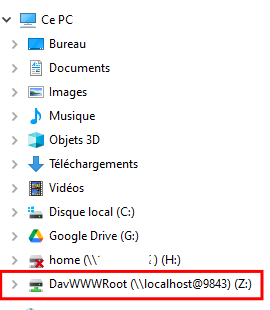
Vous pouvez accéder à votre partage depuis l'explorateur Windows !!
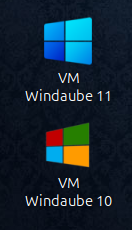
Vous pouvez également vous créer des raccourcis pour lancer directement la connexion à vos VM, une fois celles-ci démarrée!!
Fichier .desktop
Voici comment créer un raccourci sur le bureau pour vous connecter à vos VM.
Depuis un terminal, se positionner dans le répertoire de votre bureau et creer un fichier au nom de votre VM par exemple.
nano Win11.desktop
Copier coller le code ci-dessous:
[Desktop Entry]
Name=VM Windaube 11
Exec=/bin/virt-viewer --connect qemu:///system win11
Icon=/home/sylvain/Images/Win11.png
Terminal=false
Type=Application
Categrories=Syestem;Virtualization;
La taille des images PNG ne doit pas dépasser 256×256 pixel
Voici une autre alternative si vous souhaitez allumer et vous connecter à votre VM
Dans l'exemple ci-dessous un timer de 10 seconde est présent pour laisser le temps à la VM de se mettre sous tension!
[Desktop Entry]
Name=VM Windaube 11
Exec=sh -c 'virsh start win11; sleep 10; /bin/virt-viewer --connect qemu:///system win11'
Icon=/home/sylvain/Images/Win11.png
Terminal=false
Type=Application
Categrories=Syestem;Virtualization;