Table des matières

Réplication Volume disk avec CEPH
Installation de Ceph
Sur tous vos Node lancer l'assistant et installer CEPH.
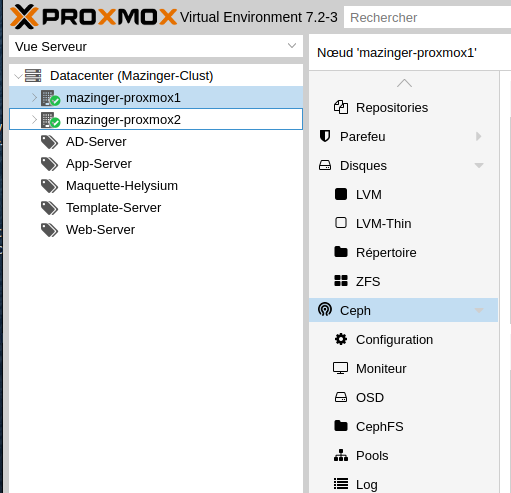
Sur le premier nœud Proxmox, sélectionner le menu Disques :
proxmox ceph menu disk
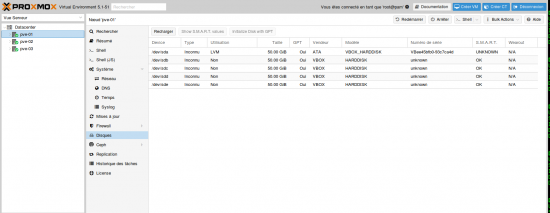
Dans ce menu, apparaît tous les disques présent sur le serveur. Le disque système (ici sur /dev/sda) se différencie des autres.
Se positionner sur chaque disque non-système et l’initialiser en cliquant sur le bouton « Initialize Disk with GPT »
Cette opération est à réitérer sur chaque serveur.
Configurer Ceph
Sous Proxmox, la configuration du Ceph est très simplifiée et assistée.
Cette opération de configuration passe par deux étapes : création des OSD et création du pool.
De façon très simple et schématique, les OSD sont les disques qui constituent le volume disque dédié au Ceph, où sera écrit les données (ici les données sont les VM).
Le pool définit les règles de réplications des données sur l’ensemble des OSD.
Création des OSD
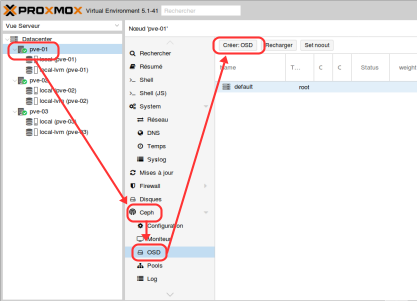
Sélectionner le premier nœud Proxmox, puis menu Ceph → OSD et cliquer sur « Create:OSD » :
Sélectionner le premier disque comme OSD et journal :
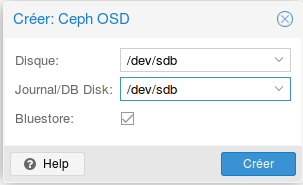
BlueStore est un nouvel algorithme de stockage pour Ceph. Il prétend offrir de meilleures performances : en gros 2x en écriture, contrôle checksum global sur la data, et compression-à la volée.
Remarque concernant le journal : si possible, il est préférable de dédier le journal uniquement un disque de type SSD, pour des raisons de performances.
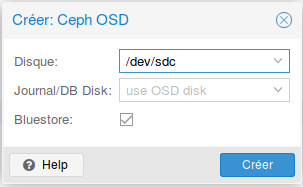
Faire de même avec les autres disques sauf pour le journal qui reste seulement sur le premier disque (/dev/sdb) :
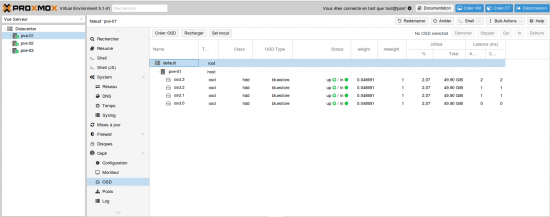
Tous les OSD créés sur le premier nœud :
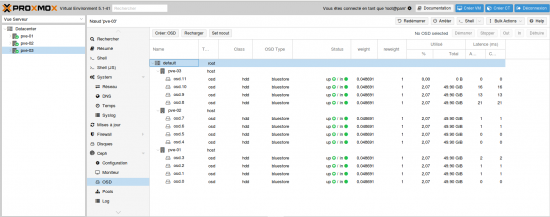
Refaire les mêmes actions sur les autres nœuds afin d’obtenir ce résultat :
Création du pool
Calcul du pg_num :
(OSDx100)/size -> choisir la puissance de 2 supérieur au résultat de l’opération.

    OSD : nombre total d’OSD choisi pour le pool
    size : nombre de réplication
        Exemple pour le nouveau pool : (12*100)/3 = 400
            pg_num sera la puissance de 2 supérieure à 400, c’est à dire 512
Noter que dans les version 6 & 7 et plus l'assistant calcule automatiquement le ratio pg_num.
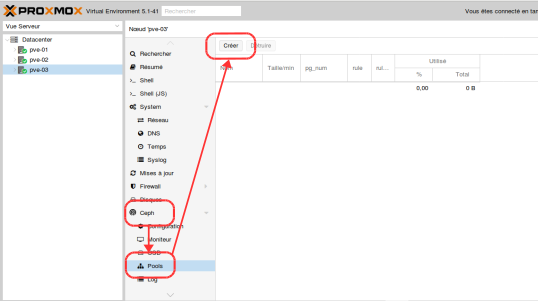
Aller dans le menu « Ceph » puis « Pools » et cliquer sur « Créer » :
Remplir les champs
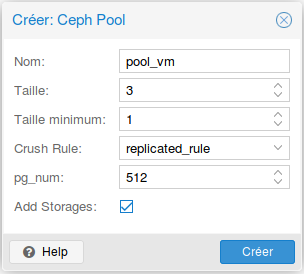
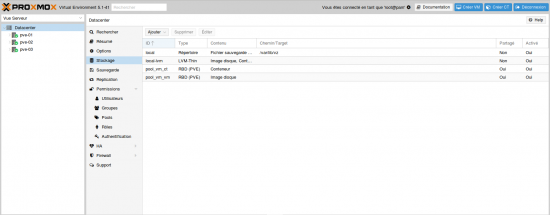
Le nouveau pool est créé, et en ayant laissé coché la case Add Storages, deux stockages pool_vm_vm et pool_vm_ct sont ajouté automatiquement (rubrique Datacenter / stockage)
Il s’agit là de stockages partagés : l’un réservé à des conteneurs LXC l’autre à des images disque KVM.
Les deux stockages apparaissent sur tous les nœuds du cluster.