Table des matières

Ajout d'un Stockage ISCSI
Stockage ISCSI
Dans Backup Infrastructure / Backup Repositories
Faire un clic droit sur Backup Repositories puis sélectionner Add Backup Repository
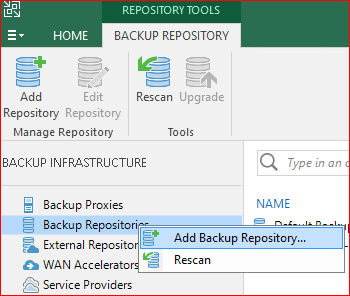
Noter qu'il sera nécessaire de connecter votre volume ISCSI sur votre server de Backup avant de continuer les étapes suivantes.
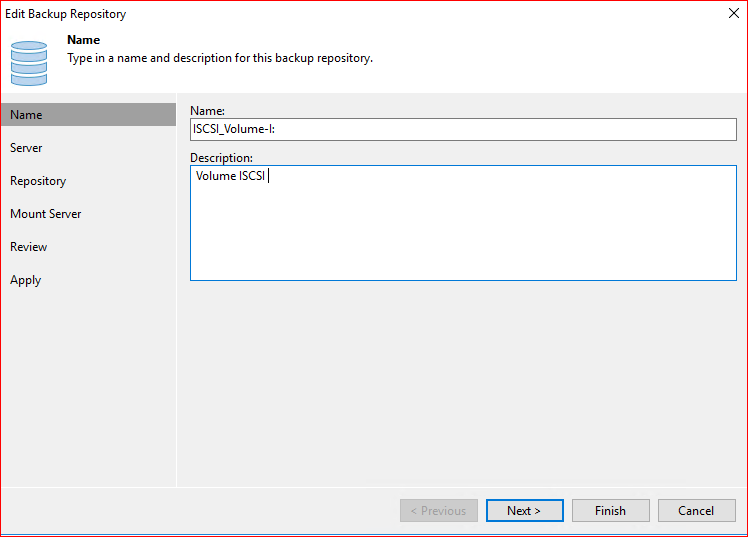
Donner un nom à votre volume ISCSI ainsi qu'une description afin de mieux l'identifier.
Utiliser le bouton Populate pour vérifier les volumes disponibles sur votre serveur de Backup.
Une fois identifier, selectionner le. (dans notre exemple se sera le Volume I:\).
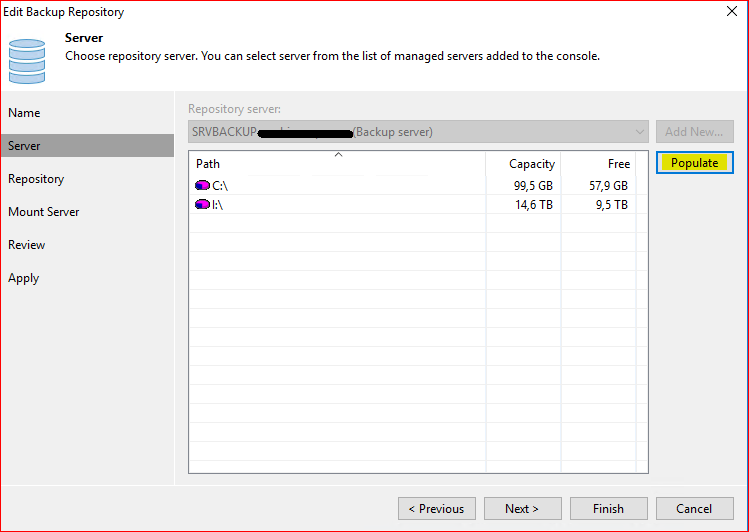
Une fois éffectué valider avec le bouton Next.
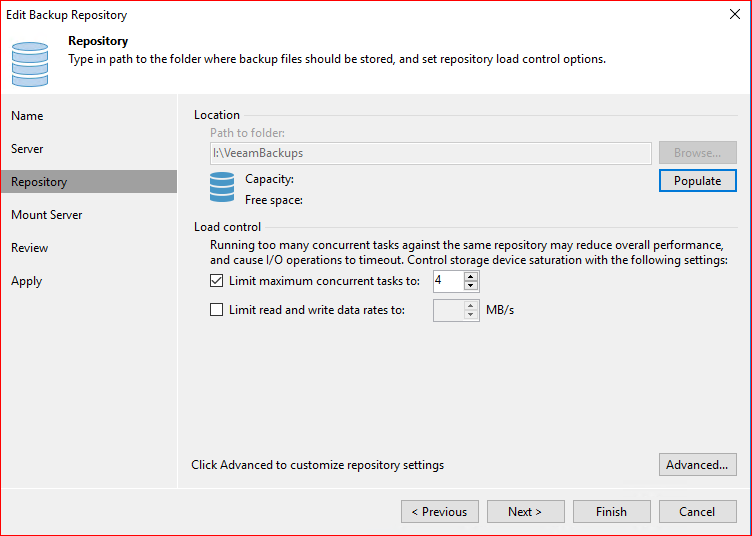
Parametrer votre Repository
Cliquer sur Browse afin de naviguer dans votre lecteur I:\, puis créer un répertoire VeeamBackups.
Une fois effectué vous pouver cliquer sur Populate pour contrôlerla taille disque disponible.
Il vous est aussi possible de limiter le nombre de taches simultanées sur ce même Volume.
Il est aussi possible de limiter la bande passante sur le Volume.
Une fois éffectué valider avec le bouton Next.
Point de Montage
Vous pouvez ici laisser les options par défaut.
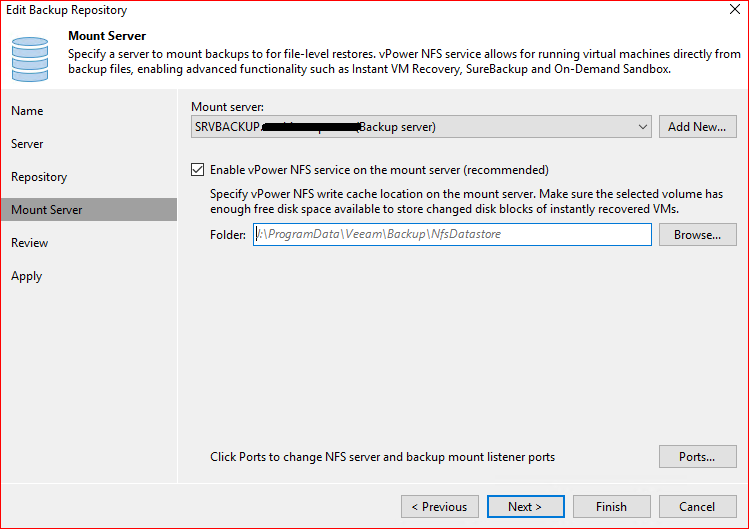
Une fois éffectué valider avec le bouton Next.
Valider votre configuration
Cette fenêtre vous fait un récapitulatif de la programmation de votre repository.
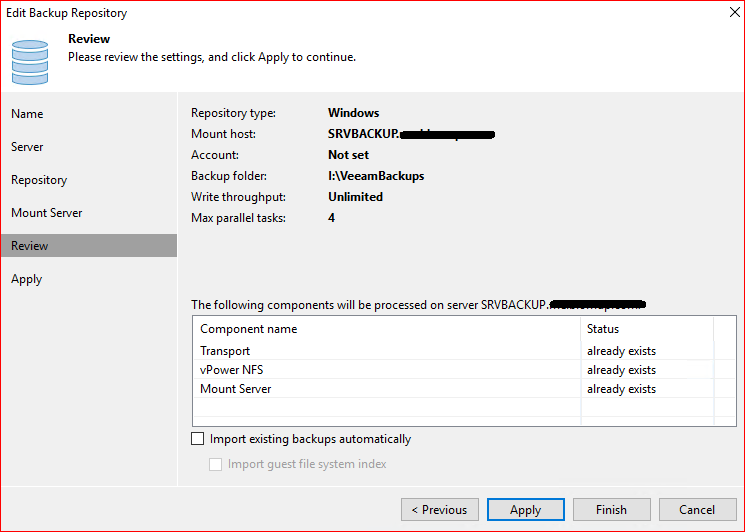
Une fois éffectué valider avec le bouton Apply.
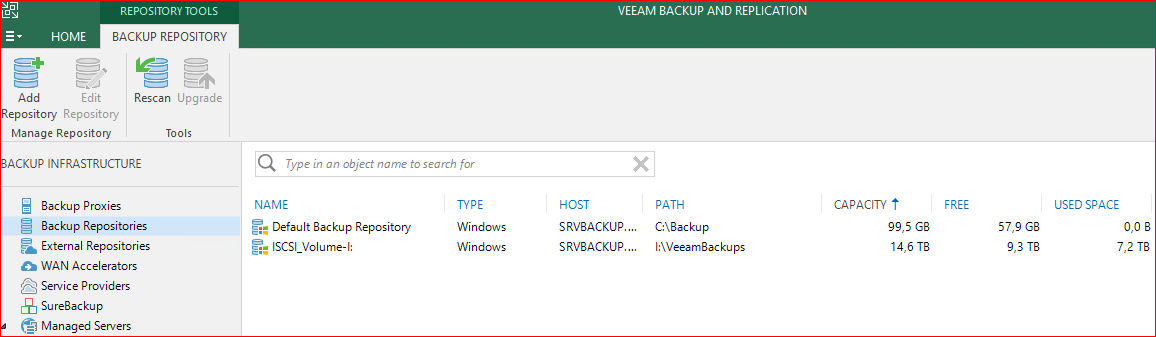
Votre Backup Repository doit enfin apparaitre comme suit dans votre console Veeam Backup.
— sylvain 2020/07/05 18:16